
Créer une page d'application et organiser le menu
Apprenez à structurer vos micro-applications en ajoutant des pages, en créant des menus et en le divisant en sections et sous-sections distinctes. Une étape clé pour assurer la cohérence de votre application.
- 2 minutes
- Débutant
- 8 octobre 2026
Ajouter une page
Sur Kis, il est possible de créer autant de pages que nécessaire pour y intégrer tous les composants qui vous seront utiles. Vous allez le voir, c'est très facile.
1. Ouvrir l'application
Rendez-vous dans le menu Mes applications, en cliquant sur l'onglet Apps dans le menu de gauche.
Puis ouvrez la micro-application de votre choix.
2. Créer une nouvelle page
Sur votre application, dans la section Pages, il suffit de cliquer sur Ajouter, puis de choisir Nouvelle page.
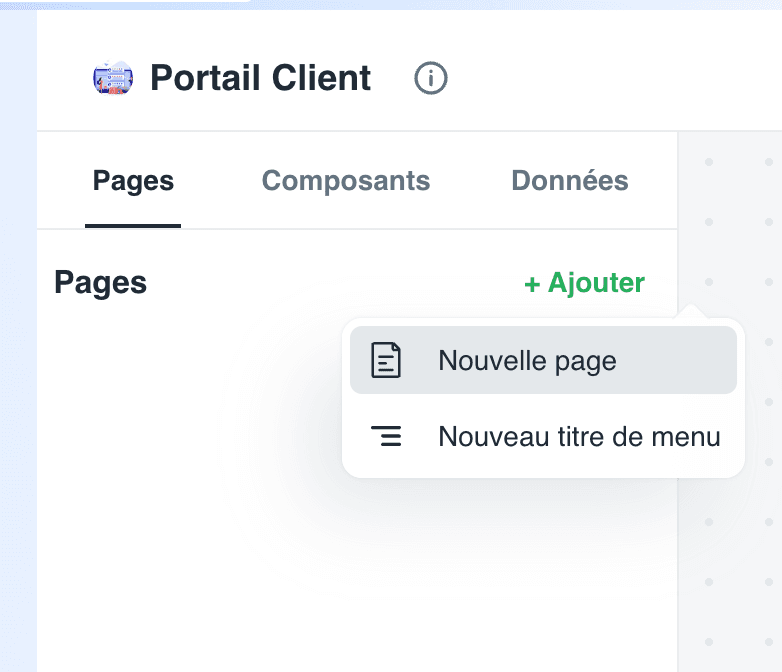
Vous disposez maintenant d'une page vide, prête à accueillir un container pour y intégrer vos futurs composants.
4 actions à connaître
Pour vous aider à mieux organiser vos pages, voici 4 actions très simples qui vous permettront de gagner du temps.
Nommer une page
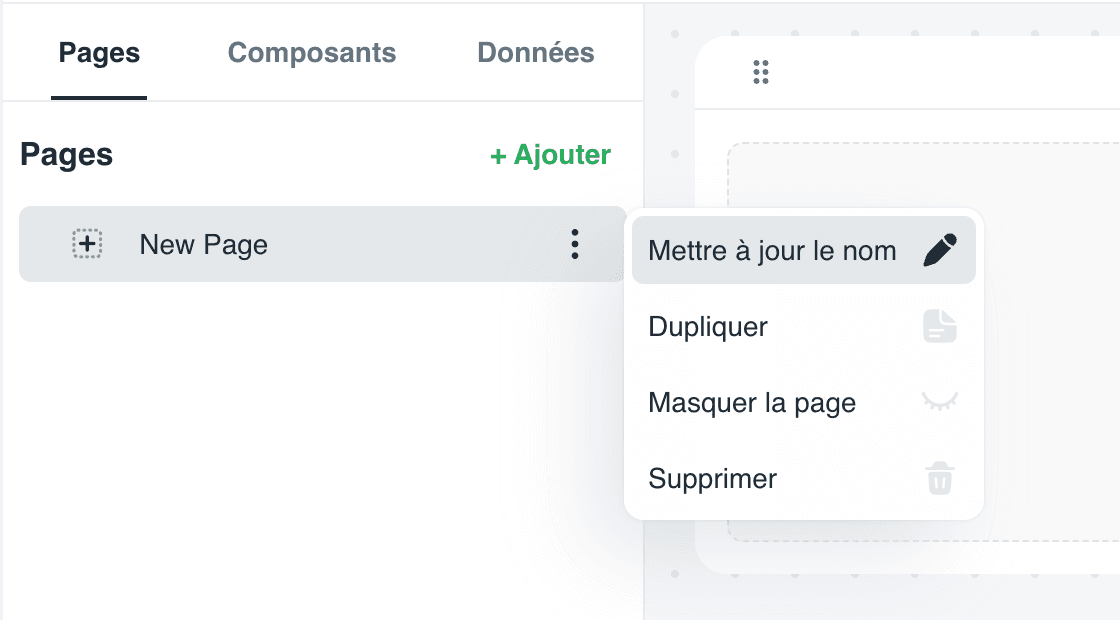
Dès la création de votre page, la première chose à faire reste de la nommer de manière claire et explicite.
1 - Cliquez sur les 3 points en face de New Page.
2 - Sélectionnez Mettre à jour le nom.
3 - Nommez votre page comme vous le souhaitez.
Dupliquer une page
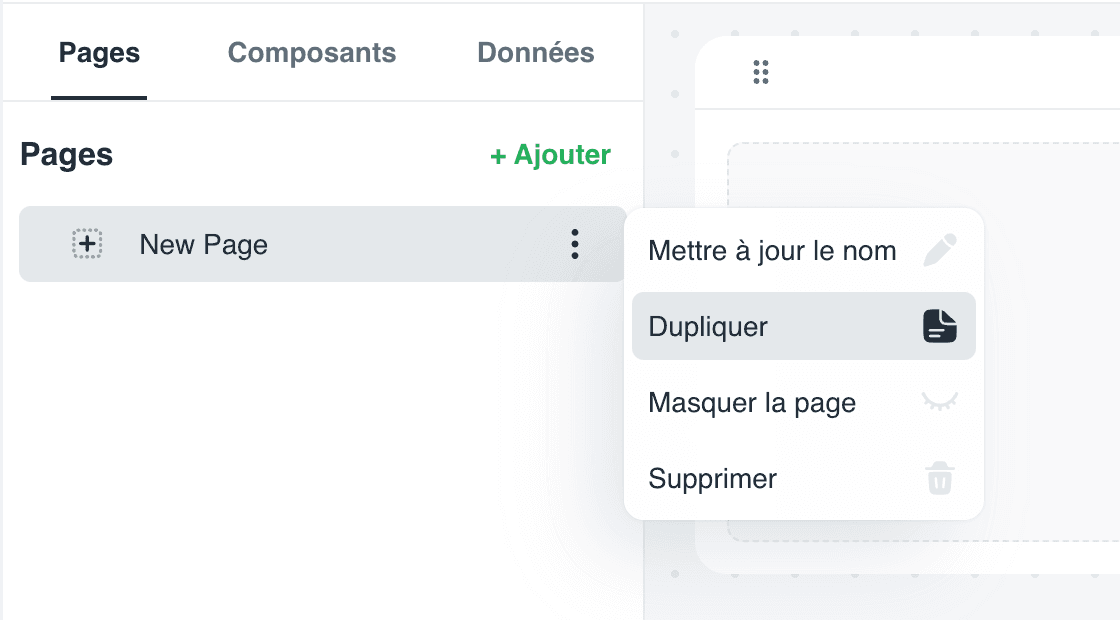
Dupliquer une page peut se montrer utile dans deux principaux cas de figure.
Tout d'abord, si vous devez créer plusieurs versions d'une même page avec des données variables, dupliquez la page et réutilisez sa structure tout en ajustant simplement les données.
Autre possibilité : avant de modifier une page déjà fonctionnelle, commencez par dupliquer celle-ci et appliquez les modifications sur la page dupliquée. Une fois validées, répétez les modifications sur la version finale.
Pour dupliquer une page existante :
1 - Cliquez sur les 3 points à côté du nom de la page.
2 - Sélectionnez l'option Dupliquer.
3 - Une nouvelle page reprenant exactement la même structure que l'initiale se créera automatiquement sous la page existante.
Masquer une page
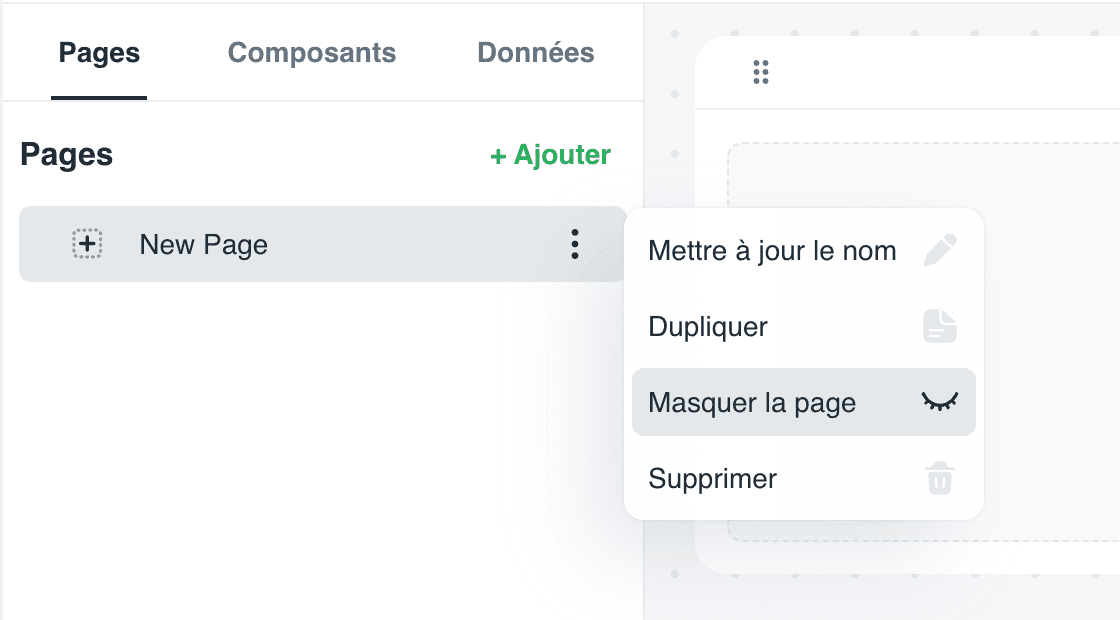
Certaines pages ne sont pas visibles par les utilisateurs et sont accessibles uniquement via des boutons d'action situés sur d'autres pages. Elles doivent donc être masquées dans le menu principal.
Prenons l'exemple d'un formulaire permettant d'inscrire une liste d'adhérents dans un tableau. Si vous souhaitez modifier une donnée, la tableau affichera un bouton Modifier qui renverra vers une page Modifier Adhérent.
Cette page n'a pas vocation à être directement accessible par les utilisateurs, mais uniquement lorsqu'ils appuient sur le bouton. Vous pouvez donc la masquer : elle continuera d'exister et d'être active mais restera simplement cachée.
1 - Cliquez sur les 3 boutons à côté du nom de la page.
2 - Sélectionnez Masquer la page.
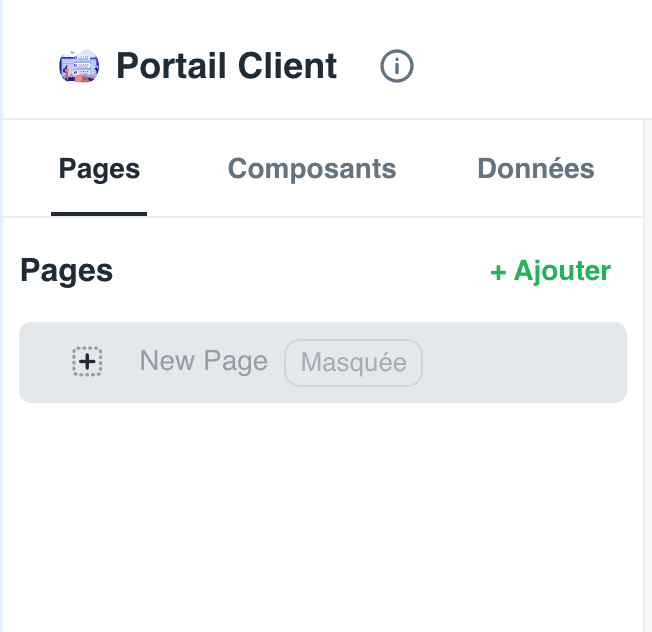
3 - Le nom de la page devient grisé et une mention Masquée apparaît à côté. En tant qu'administrateur, vous pouvez continuer de travailler librement dessus.
Supprimer une page
Vous n'utilisez plus une page ? Vous pouvez la supprimer simplement.
1 - Cliquez sur les 3 points à côté du nom de la page.
2 - Sélectionnez l'option Supprimer.
3 - Dans la fenêtre qui s'ouvre, confirmez votre choix en cliquant sur Supprimer la page.
Ajouter un titre de menu
Vos pages s'accumulent dans votre application et il devient difficile de s'y retrouver ? Il peut être pertinent de diviser votre menu en plusieurs sections distinctes, chacune avec des objectifs spécifiques.
1. Ajouter un titre de menu
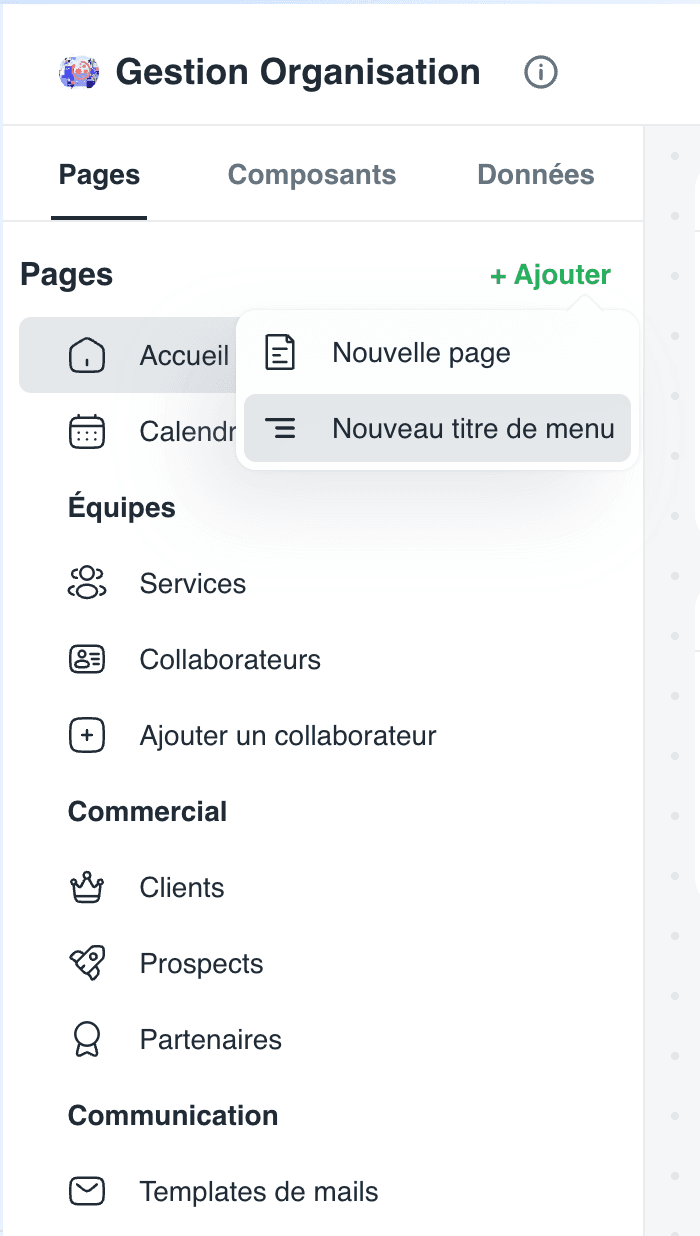
En haut de votre colonne de pages, cliquez sur Ajouter puis sélectionner Nouveau titre de menu.
2. Nommez le menu
Une fois créé, donnez le nom de votre choix au titre de section.
3. Organisez la page
Regroupez toutes les pages sous le titre de menu qui s'y rapportent. Placez votre curseur sur une page ou un titre de menu pour le mettre en surbrillance.
Puis cliquez sur les 6 petits points à gauche du nom et maintenez le temps de déplacer la page ou le menu là où vous le souhaitez.
