
Masquer une page du menu de l'application
Masquez une page utilitaire (édition, détail, confirmation) du menu de navigation tout en gardant la possibilité de l'ouvrir depuis un bouton ou une ligne de tableau.
- 8 minutes
- Intermédiaire
- 8 octobre 2026
Certaines pages de votre application ne doivent pas apparaître dans le menu principal : une page qui sert uniquement à modifier un enregistrement existant, une page de détail qui a besoin des données d'une page précédente, une page de confirmation, ou une page qui ne s'ouvre qu'après un clic sur un bouton ou une ligne de tableau. Dans ce tutoriel, vous allez masquer une telle page du menu tout en gardant la possibilité de l'ouvrir depuis une autre page.
Masquer une page n'est pas la même chose que restreindre son accès
Masquer une page la retire uniquement de la liste affichée dans le menu de navigation : la page et son adresse restent accessibles à toute personne qui possède un lien vers elle, par exemple via un bouton ou une ligne de tableau. Pour empêcher certains membres d'accéder à une page ou à des données, utilisez les rôles et permissions plutôt que le masquage.
1. Créer ou identifier la page à masquer
Dans le panneau Pages de votre application, créez une nouvelle page (par exemple une page d'édition pour vos membres) ou identifiez une page existante qui ne doit pas apparaître dans le menu.
2. Masquer la page du menu
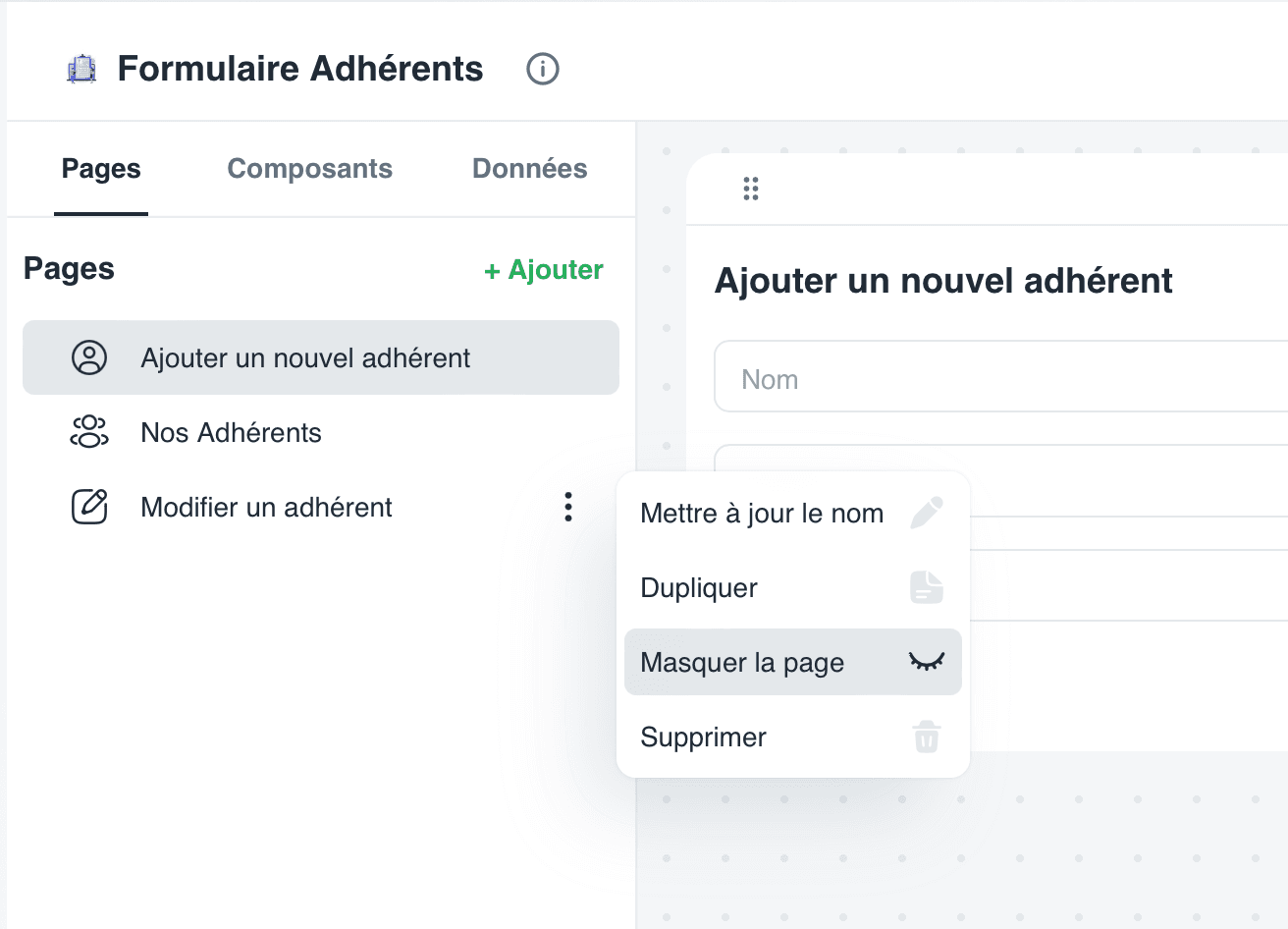
Survolez la page dans le panneau Pages, ouvrez son menu contextuel, puis cliquez sur Masquer la page. Un message de confirmation "Page masquée" s'affiche et une étiquette Masquée apparaît à côté du nom de la page. Vous pouvez la rendre visible à nouveau à tout moment via la même option, qui devient alors Rendre la page visible.
3. Faire pointer un tableau vers la page masquée
Sur la page visible qui liste vos enregistrements (par exemple un tableau de membres), sélectionnez le composant Tableau puis ouvrez la section Liens vers d'autres pages de son panneau de configuration.
Cliquez sur Ajouter, puis dans la fenêtre Paramètres du lien, choisissez la page masquée dans le champ Lien vers une page et saisissez le texte du bouton dans Texte affiché (par exemple "Modifier"). Ce même réglage est disponible sur une liste d'éléments.
4. Ajouter un formulaire d'édition sur la page masquée
Ouvrez la page masquée et ajoutez-y un composant Formulaire. Dans son panneau de configuration, choisissez la même liste dans Source de données liée puis sélectionnez Édition de données au lieu de Création de données, afin que le formulaire modifie l'enregistrement au lieu d'en créer un nouveau.
5. Pré-remplir les champs avec les données reçues
Pour chaque champ à pré-remplir, ouvrez ses Paramètres du champ et saisissez dans Valeur par défaut du champ la balise [data_in: nom_du_champ], en remplaçant nom_du_champ par le nom de la colonne correspondante dans votre liste.
Kis remplace automatiquement ce motif par la valeur de l'enregistrement qui a été cliqué sur la page précédente.
6. Ajouter un moyen de revenir à la page précédente
Comme la page masquée n'apparaît plus dans le menu, ajoutez un fil d'Ariane ou un bouton qui renvoie vers la page de liste, afin que vos utilisateurs puissent revenir en arrière une fois leur modification terminée.
Résultat
La page d'édition n'apparaît plus dans le menu de l'application. Vos utilisateurs continuent d'y accéder en cliquant sur une ligne du tableau, avec le formulaire déjà pré-rempli avec les données de l'enregistrement sélectionné.
Si un membre ne devrait pas pouvoir modifier cet enregistrement, masquer la page ne suffit pas : configurez ses permissions sur la liste concernée.
Cas d'usage courants
| Type de page | Pourquoi la masquer |
|---|---|
| Page d'édition | Ne sert qu'à modifier un enregistrement déjà existant, sélectionné sur une autre page. |
| Page de détail | A besoin des données d'une page précédente pour afficher les informations d'un enregistrement précis. |
| Page de confirmation | S'affiche uniquement après une action, par exemple la validation d'un formulaire. |
| Page déclenchée par une action | Ne doit s'ouvrir qu'après un clic sur un bouton, une ligne de tableau ou un autre composant. |
