
Afficher les données d'une liste dans un tableau
Ajoutez un composant tableau à une page d'application pour afficher les données d'une liste, avec tri, filtres et export CSV.
- 5 minutes
- Débutant
- 1 octobre 2026
Dans ce tutoriel, vous allez ajouter un tableau sur une page d'application pour afficher les données d'une liste, par exemple, une liste de membres.
- une micro-application ;
- une liste contenant vos données ;
- une source de données, dans votre application, afin de pouvoir exploiter les données de votre liste au sein du futur tableau.
Si ce n'est pas encore le cas, on vous invite à créer ces trois éléments. Pour vous aider, retrouvez les tutos détaillés en bas de page.
1. Ajouter un composant Tableau
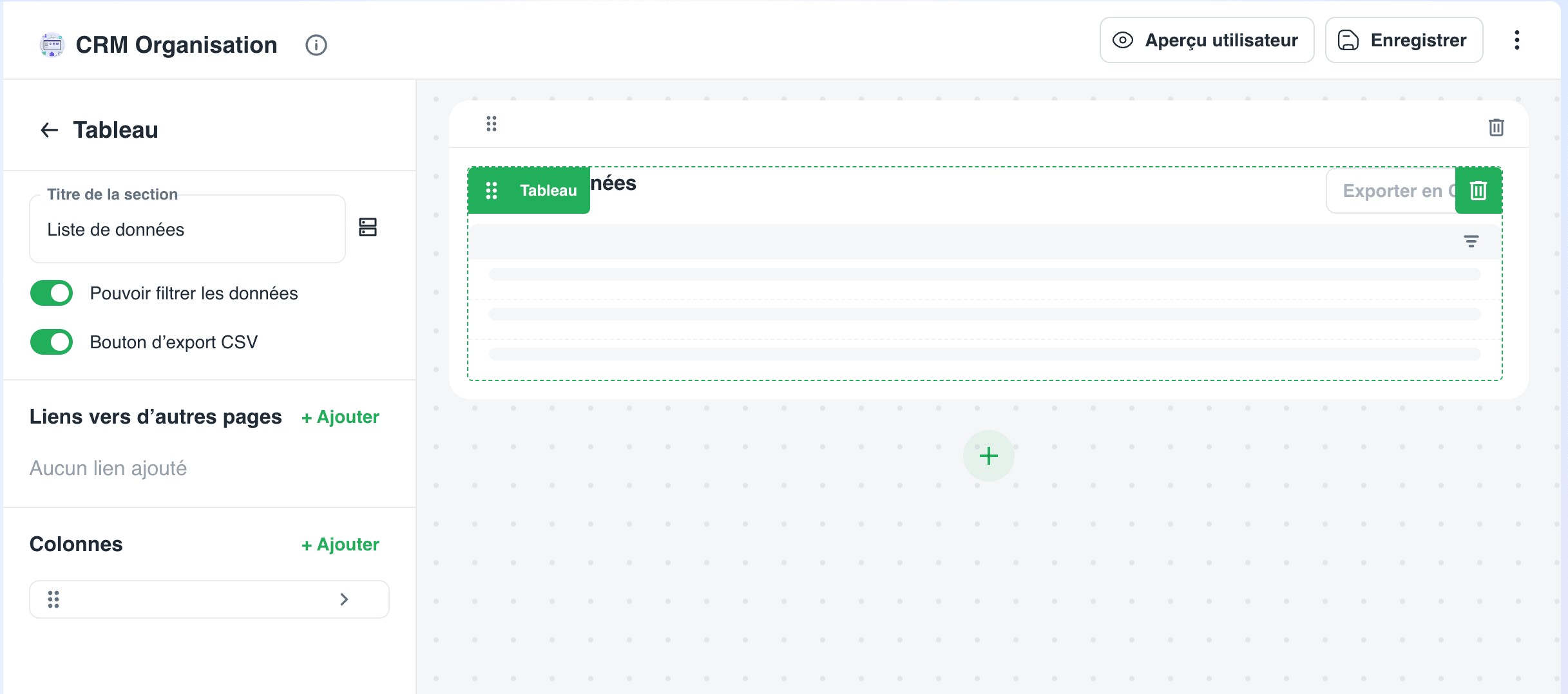
Depuis le menu des composants, glissez le bloc Tableau dans un container sur la page de votre choix.
2. Ajouter des colonnes
Sélectionnez le composant tableau puis, dans son panneau de configuration, ajoutez les colonnes que vous souhaitez voir apparaître.
3. Sélectionner les données
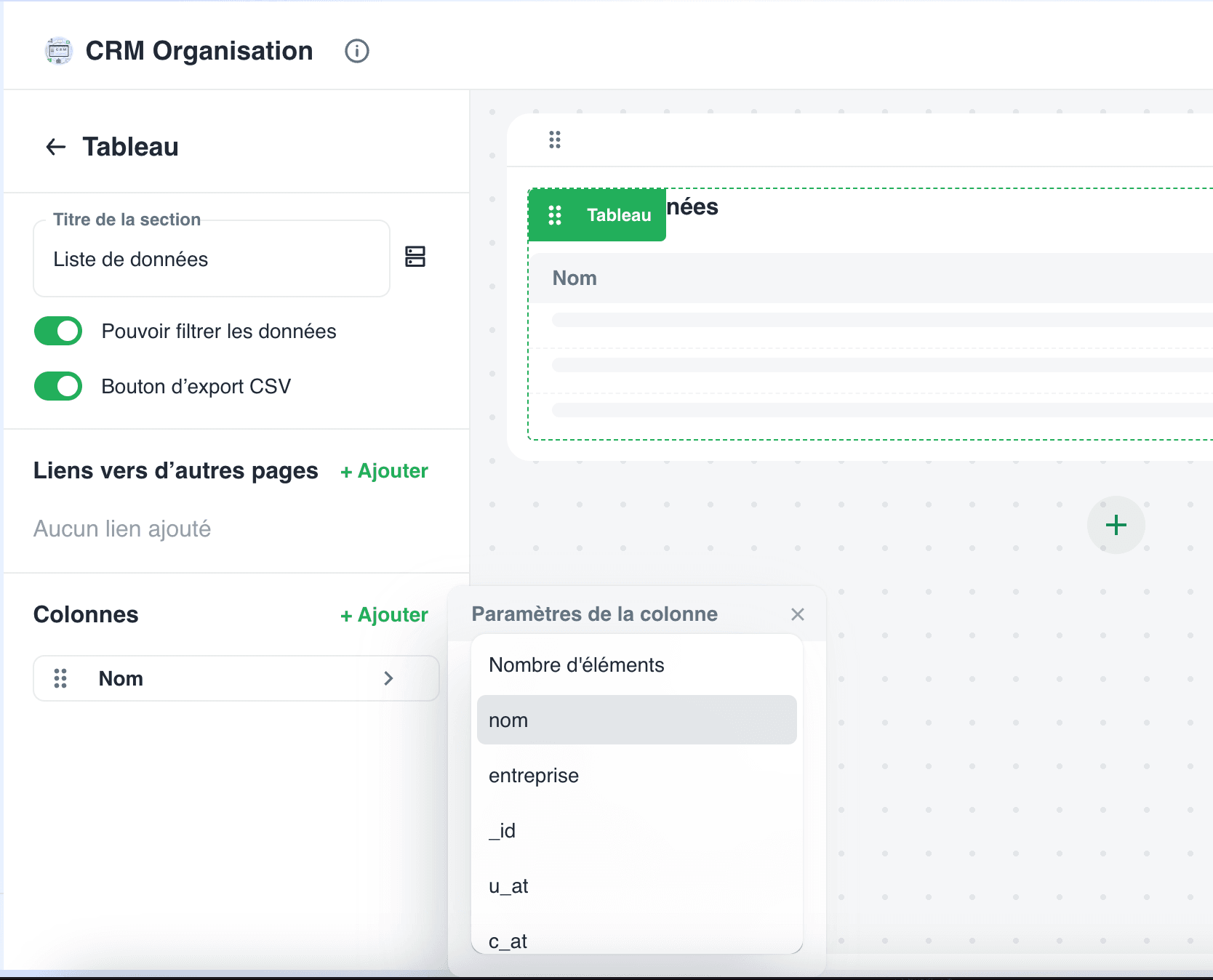
Pour chaque colonne de votre composant, sélectionnez la source de données, et la colonne de la liste que vous souhaitez utiliser pour alimenter le tableau.
En bref : chaque colonne de la liste devient une colonne du tableau.
4. Activer l'export CSV si nécessaire
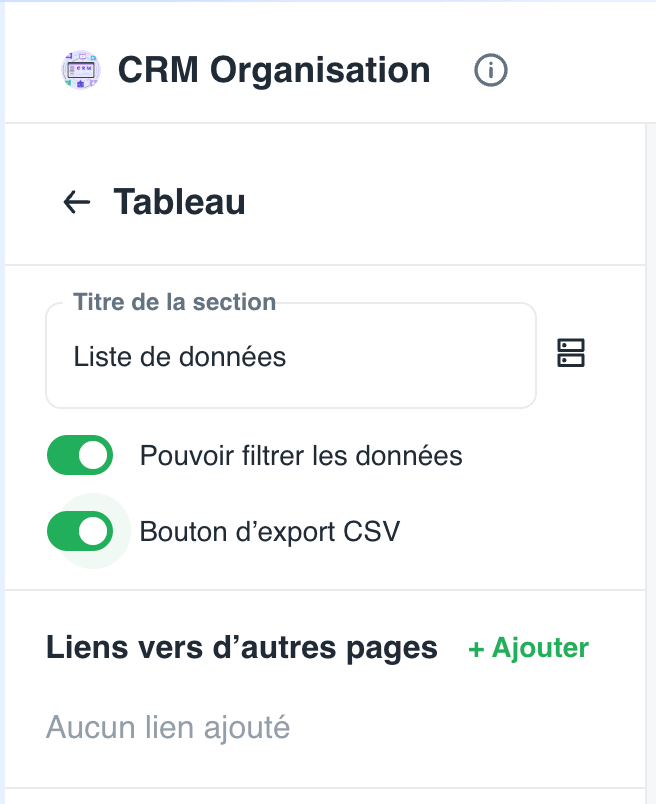
Si vous voulez permettre à vos utilisateurs de télécharger les données affichées, activez le bouton d'export CSV dans les paramètres du composant. Un bouton Exporter CSV apparaît alors au-dessus du tableau.
Le tableau affiche les données de la liste choisie. Vos utilisateurs peuvent trier une colonne en cliquant sur son en-tête, filtrer les résultats et naviguer entre les pages si la liste contient beaucoup d'enregistrements. Si la liste est vide, le tableau affiche « Aucune donnée ».
