
Filtrer les données affichées dans un composant
Configurez des conditions de filtre sur un composant pour n'afficher que les enregistrements qui vous intéressent.
- 4 minutes
- Intermédiaire
- 15 septembre 2026
Dans ce tutoriel, vous allez filtrer les données affichées par un composant, par exemple pour n'afficher dans un tableau que les membres actifs.
Un filtre, c'est quoi ?
Un filtre est une condition appliquée à un champ, par exemple « égal à » ou « contient ». Un composant peut combiner plusieurs conditions pour n'afficher que les enregistrements qui les respectent toutes.
1. Sélectionner le composant à filtrer
Sur une page de votre application, cliquez sur le composant dont vous voulez filtrer les données, par exemple un tableau ou un kanban, pour ouvrir son panneau de configuration.
2. Ouvrir la configuration des filtres
Dans le panneau du composant, ouvrez la section Données afin d'accéder aux sources de données crées.
C'est dans le panneau de configuration de la source de données que vous pouvez modifier les conditions de filtre associées.
3. Ajouter une condition
Choisissez un champ, un opérateur (par exemple Egal à ou Contient), puis la valeur à comparer.
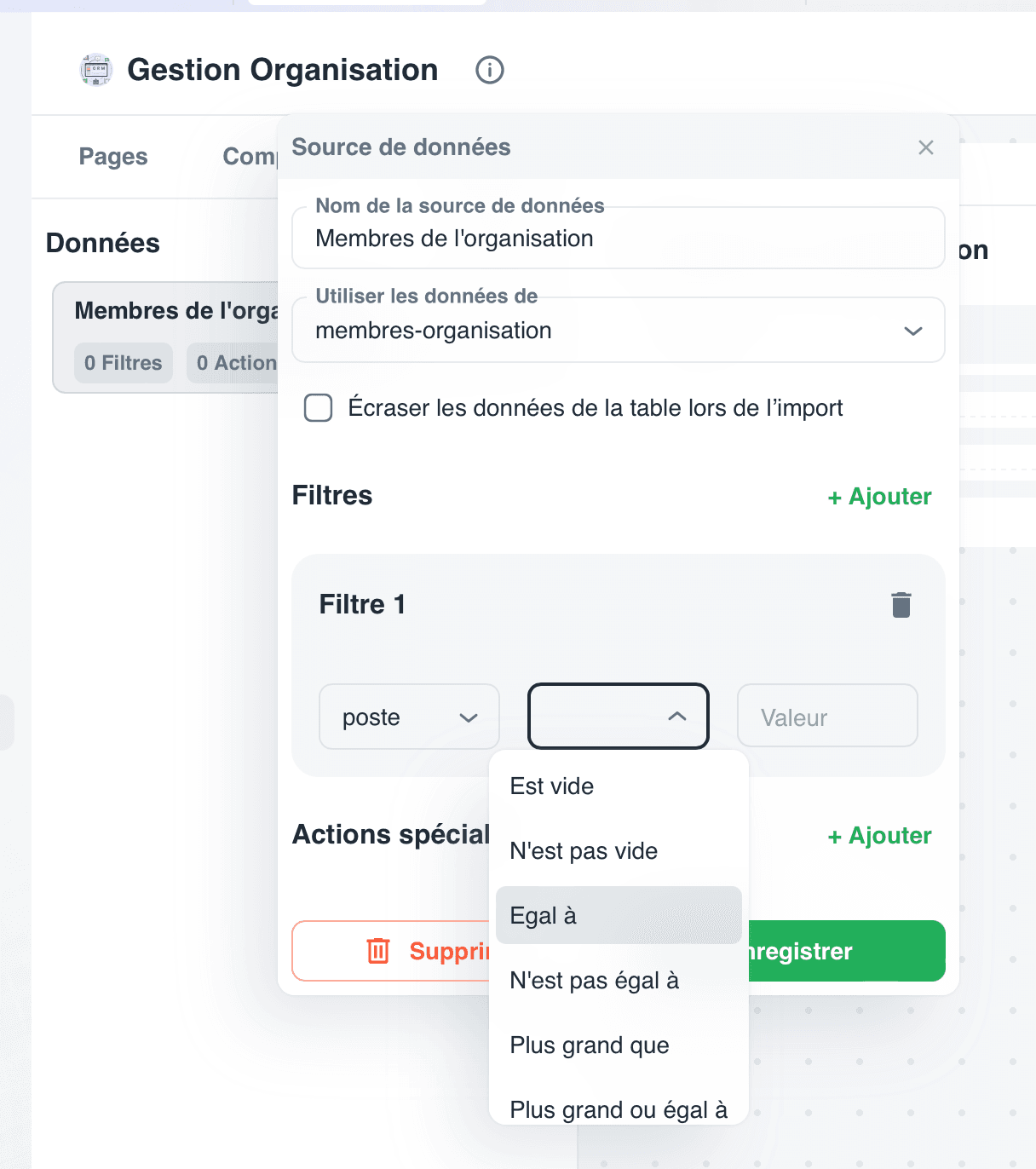
Vous avez le choix entre plusieurs opérateurs disponibles :
- Egal à : la valeur du champ doit être strictement identique à la valeur saisie.
- N'est pas égal à : la valeur du champ doit être différente de la valeur saisie.
- Contient : le champ texte doit contenir la valeur saisie (non disponible sur les champs de type date/heure).
- Plus grand que : la valeur numérique ou la date doit être supérieure à la valeur saisie.
- Plus grand ou égal à : la valeur numérique ou la date doit être supérieure ou égale à la valeur saisie.
- Plus petit que : la valeur numérique ou la date doit être inférieure à la valeur saisie.
- Plus petit ou égal à : la valeur numérique ou la date doit être inférieure ou égale à la valeur saisie.
- Est vide : le champ ne doit contenir aucune valeur.
- N'est pas vide : le champ doit contenir une valeur, quelle qu'elle soit.
4. Appliquer les filtres
Cliquez sur Appliquer les filtres pour mettre à jour les données affichées par le composant.
Résultat
Le composant n'affiche plus que les enregistrements qui respectent la ou les conditions définies. Vous pouvez ajouter d'autres conditions pour affiner encore le résultat.
Cas pratique
Vous souhaiter filtrer des données qui correspondent à des champs Date ou Date et heure dans votre Liste ? Voici des petites astuces à connaître pour réaliser cette action.
Pour le champ Date : Dans le filtre, on utilise uniquement l'opérateur Contient, suivi de la valeur de notre choix. Par exemple, 2026 pour voir apparaître uniquement les données relatives à cette année.
Pour le champ Date et heure : On utilise uniquement les opérateurs :
- Plus grand que suivi de la date et l'heure de notre choix, en respectant le format suivant : "2026-01-01T00:00:00+00:00" ;
- Plus petit que suivi de la date et l'heure au bon format, ou en utilisant la Balise [date: 0] pour cibler les données avant aujourd'hui.
