
Ajouter un bloc de texte enrichi à une page
Ajoutez un composant de texte enrichi à une page d'application pour rédiger un contenu mis en forme directement dans l'éditeur.
- 3 minutes
- Débutant
- 8 octobre 2026
Dans ce tutoriel, vous allez ajouter un bloc de texte enrichi à une page d'application pour rédiger un contenu mis en forme, par exemple, une présentation, des consignes ou une note explicative.
Choisir la taille de la police, décider du positionnement du texte, sélectionner un effet gras ou italique : vous pouvez facilement enrichir tous vos textes dans les pages.
1. Ajouter un composant Texte enrichi
Sur une page de votre application, glissez le bloc Texte enrichi depuis la barre latérale des composants vers un container de la page.
2. Rédiger le contenu
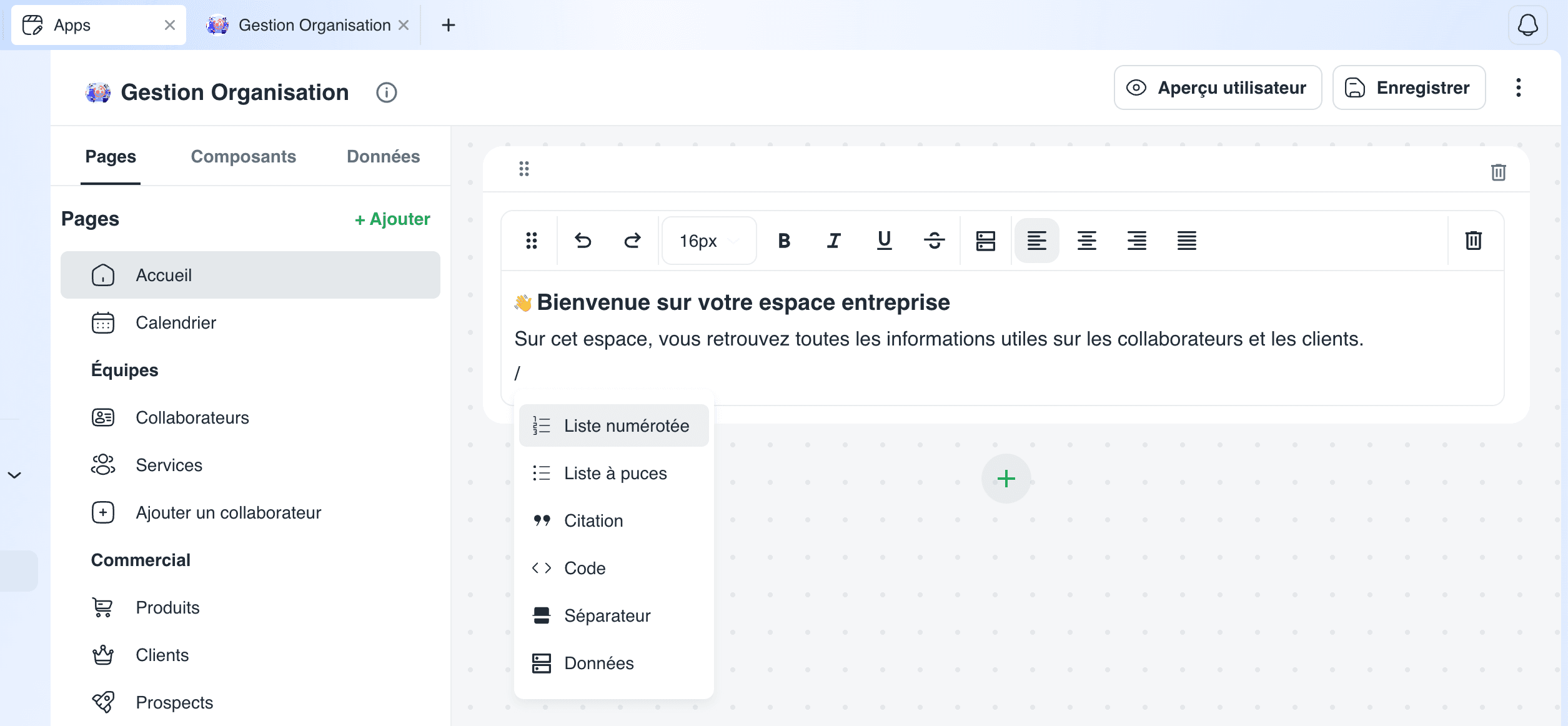
Rédigez librement votre contenu dans le bloc. Puis, si vous le souhaitez, sélectionnez le texte. Plusieurs options d'enrichissement classiques s'offre à nous :
- la taille du texte : entre 12 et 32px ;
- la mise en forme : gras, italique, souligné, rayé ;
- l'alignement : à gauche, à droite, au centre.
D'autres possibilités de mise en page s'offrent également à vous pour votre bloc de texte encore plus personnalisé :
- Liste numérotée ;
- Liste à puces ;
- Citation ;
- Code ;
- Séparateur ;
- Données dynamiques.
3. Insérer des données dynamiques, si nécessaire
Vous souhaitez personnaliser davantage vos textes enrichis ? Vous pouvez y intégrer des données dynamiques.
Dans l’espace de rédaction, tapez "/" ou cliquez sur le symbole avec les deux petits rectangles.
Sélectionnez la source de données correspondante puis la colonne de votre choix.
4. Intégrer des balises [data_in] et [attribute], si nécessaire
Pour pousser encore davantage la personnalisation de vos textes enrichis, vous pouvez également intégrer les balises [data_in] et [attribute].
Renseignez ces balises dans le coeur du texte pour voir apparaître les données souhaitées dans votre composant.
Pour rappel, la balise [data_in] permet de récupérer une donnée précise d'une page précédente. Vous pouvez ainsi reprendre le nom d’un client ou d’un adhérent, le titre d’une formation ou encore les dates de début et de fin d’un événement et les faire apparaître automatiquement dans votre texte enrichi.
Concernant la balise [attribute], vous pouvez sélectionner les valeurs spécifiques associées à un attribut donné. C’est ce que l’on appelle également le système de tags. Ainsi, dans un même texte enrichi, chaque utilisateur verra apparaître des valeurs prédéfinies qui lui sont propres. Par exemple, le nom de son service ou son secteur géographique. Un moyen de personnaliser encore un peu vos micro-applications et d’améliorer l’expérience utilisateur.
