
Ajouter un bloc de texte avec icône
Ajoutez un composant Texte avec icône à une page d'application pour mettre en valeur une information courte accompagnée d'un pictogramme.
- 3 minutes
- Débutant
- 8 octobre 2026
Dans ce tutoriel, vous allez ajouter un bloc de texte avec icône à une page d'application pour mettre en valeur une information courte accompagnée d'un pictogramme, par exemple un avantage ou une consigne.
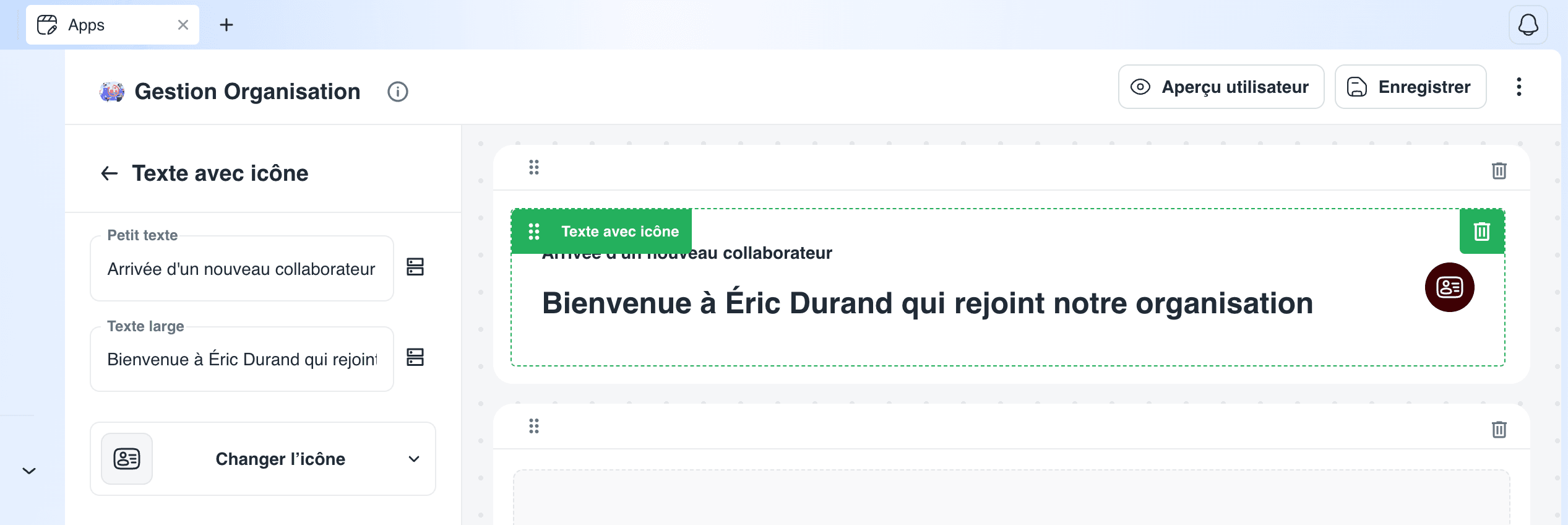
1. Ajouter un composant Texte avec icône
Sur une page de votre application, glissez le bloc Texte avec icône depuis la barre latérale des composants vers un container de la page.
2. Choisir une icône
Cliquez sur Changer l'icône pour ouvrir la bibliothèque de pictogrammes et sélectionner celui qui illustre le mieux votre message.
3. Rédiger le texte
Complétez les champs Petit texte et Texte large pour définir un court intitulé et une description plus détaillée.
Le bloc affiche l'icône choisie accompagnée de votre petit texte et de votre texte large.
Ce composant ne dépend d'aucune liste ni requête : son contenu reste fixe tant que vous ne le modifiez pas.
