
Ajouter un graphique camembert à une page
Ajoutez un composant Camembert à une page d'application pour visualiser la répartition de plusieurs valeurs sous forme de secteurs.
- 5 minutes
- Intermédiaire
- 8 octobre 2026
Dans ce tutoriel, vous allez ajouter un graphique camembert à une page d'application pour visualiser la répartition de plusieurs valeurs, par exemple la part de chaque canal de vente dans le chiffre d'affaires total.
1. Ajouter un composant Camembert
Sur une page de votre application, glissez le bloc Camembert, situé dans la section Graphiques et visualisation de la barre latérale des composants, vers la grille de la page.
2. Renseigner le titre et le sous-titre
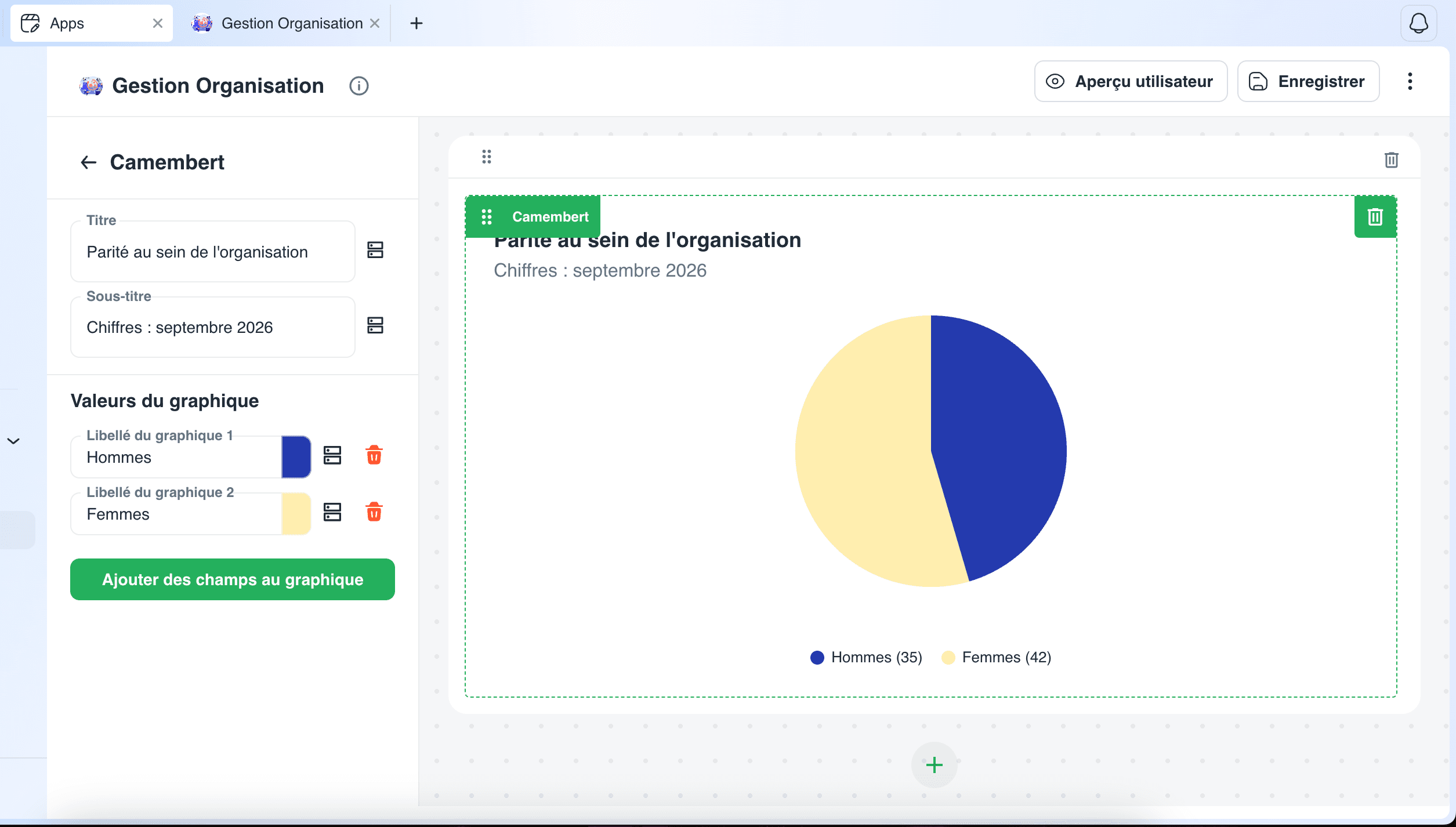
Complétez les champs Titre et Sous-titre pour indiquer ce que représente le graphique.
3. Ajouter vos secteurs
Dans la section Valeurs du graphique, ajoutez une série par secteur du camembert. Renseignez le Libellé du graphique de chaque série, puis associez-la à une donnée dynamique.
4. Choisir une couleur pour chaque secteur
Cliquez sur le carré de couleur à côté de chaque série pour ouvrir le sélecteur de couleur et choisir une teinte distincte, afin que chaque secteur soit facilement identifiable.
Résultat
Le camembert affiche un secteur par série, dont la taille est proportionnelle à sa valeur par rapport au total. Il se met à jour automatiquement lorsque les données sources changent.
