
Ajouter un graphique en courbes à une page
Ajoutez un composant Courbes à une page d'application pour visualiser l'évolution de plusieurs valeurs dans le temps.
- 6 minutes
- Intermédiaire
- 8 octobre 2026
Dans ce tutoriel, vous allez ajouter un graphique en courbes à une page d'application pour visualiser l'évolution de plusieurs valeurs, par exemple le chiffre d'affaires mensuel de plusieurs équipes.
1. Ajouter un composant Courbes
Sur une page de votre application, glissez le bloc Courbes, situé dans la section Graphiques et visualisation de la barre latérale des composants, vers un container de la page.
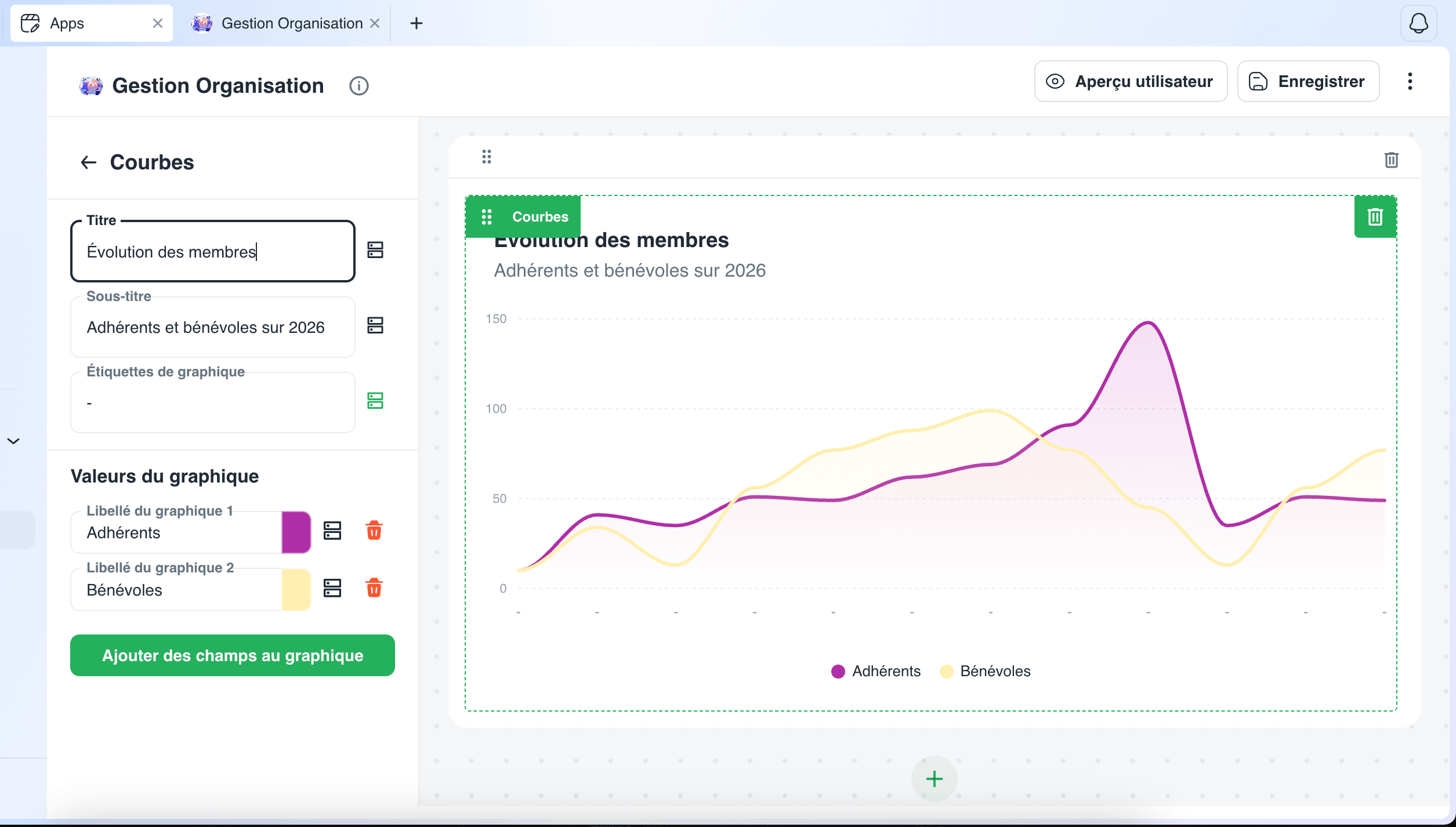
2. Renseigner le titre et le sous-titre
Complétez les champs Titre et Sous-titre pour indiquer ce que représente le graphique.
3. Associer les étiquettes de l'axe
Dans le champ Étiquettes de graphique, associez la donnée dynamique qui fournira les étiquettes de l'axe horizontal, par exemple une liste de mois.
4. Ajouter les courbes
Dans la section Valeurs du graphique, ajoutez une série par courbe à afficher. Renseignez le Libellé du graphique de chaque série, puis associez-la à la donnée dynamique contenant ses valeurs.
5. Choisir une couleur pour chaque courbe
Cliquez sur le carré de couleur à côté de chaque série pour ouvrir le sélecteur de couleur et choisir une teinte distincte, afin de différencier les courbes.
Résultat
Le graphique affiche une courbe par série, positionnée le long des étiquettes de l'axe horizontal. Il se met à jour automatiquement lorsque les données sources changent.
