
Organiser une page avec des onglets
Ajoutez un composant Onglets à une page d'application pour répartir plusieurs groupes de composants dans des onglets distincts.
- 5 minutes
- Débutant
- 8 octobre 2026
Beaucoup d'informations sur une même page, c'est aussi du temps perdu à scroller pour trouver ce que l'on recherche. Sur Kis, grâce aux Onglets, vous structurez vos pages par thème pour une navigation plus simple et plus fluide.
1. Ajouter un composant Onglets
Sur une page de votre application, glissez le bloc Onglets depuis la barre latérale des composants vers un container de votre page.
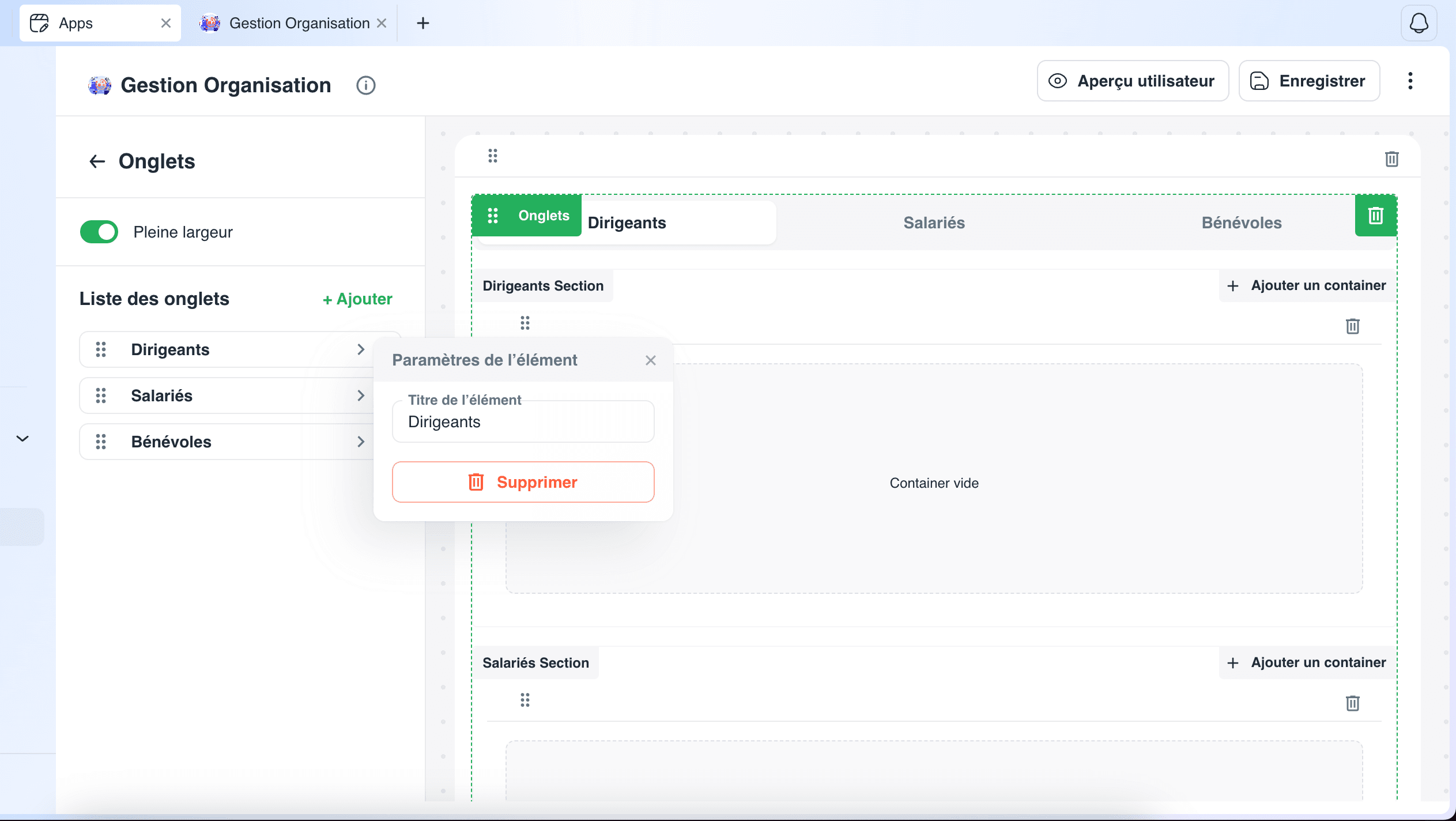
2. Ajouter vos onglets
Dans le panneau Liste des onglets, ajoutez un onglet pour chaque section de contenu et donnez-lui un nom clair.
Si, côté administrateur, les onglets apparaissent les uns en dessous des autres, soyez rassuré : ils seront bien alignés sur l'app, côté utilisateur.
3. Ajouter des composants dans chaque onglet
Ouvrez un onglet sur la page, puis glissez d'autres composants (tableau, formulaire, texte enrichi…) dans les containers à votre disposition. Chaque onglet a son propre contenu, indépendant des autres.
4. Ajuster la largeur du composant
Activez l'option Pleine largeur si vous voulez que le bloc d'onglets occupe toute la largeur disponible sur la page.
Vos utilisateurs voient une barre d'onglets en haut du bloc. En cliquant sur un onglet, ils affichent uniquement les composants placés dans cet onglet, sans changer de page. Si aucun onglet n'a été ajouté, le composant affiche « Aucun élément ajouté ».
Paramètre optionnel : onglets avec icône
Si vous voulez afficher une icône à côté du nom de chaque onglet, utilisez le bloc Onglets avec icônes à la place du bloc Onglets. Il se configure de la même façon, avec un sélecteur d'icône supplémentaire pour chaque onglet.
