
Gérer les utilisateurs
Créer une application est une chose, mais elle doit être utilisée efficacement. Découvrez ici comment gérer vos utilisateurs et leurs droits d'accès.
- 2 minutes
- Débutant
- 8 octobre 2026
Créer ses utilisateurs
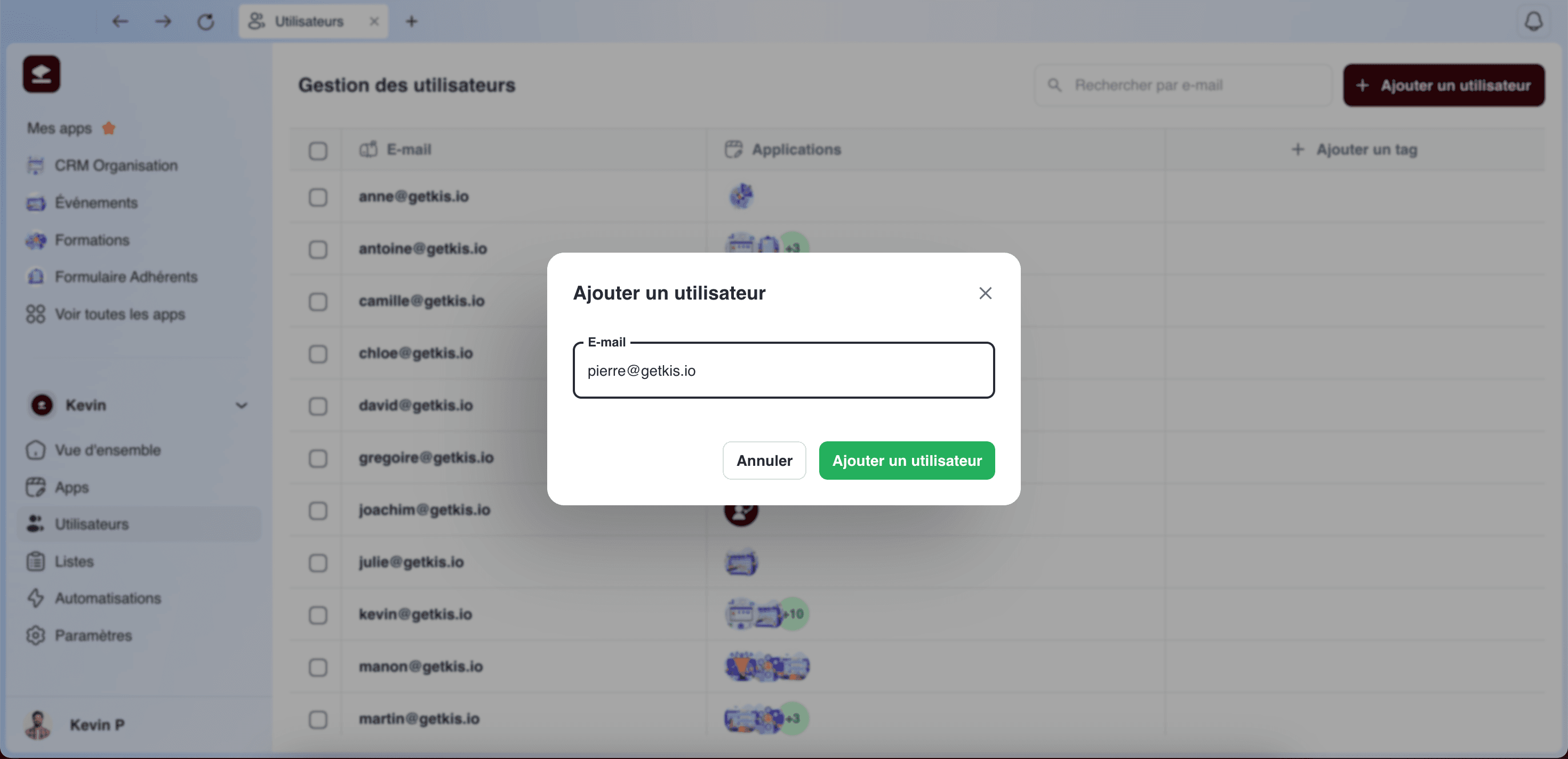
1 - Rendez-vous dans l'onglet Utilisateur, dans le menu de gauche.
2 - Cliquez sur Ajouter un utilisateur, en haut à droite de la page.
3 - Entrez le mail de l'utilisateur avec lequel il se connectera à son compte Kis.
4 - Validez avec le bouton Ajouter un utilisateur.
Voilà, votre utilisateur est créé ! Il ne reste plus qu'à lui attribuer ses droits d'accès.
Attribuez les accès aux applications
Il existe différentes manières d'attribuer des accès aux micro-applications à vos utilisateurs.
Depuis la page Utilisateurs
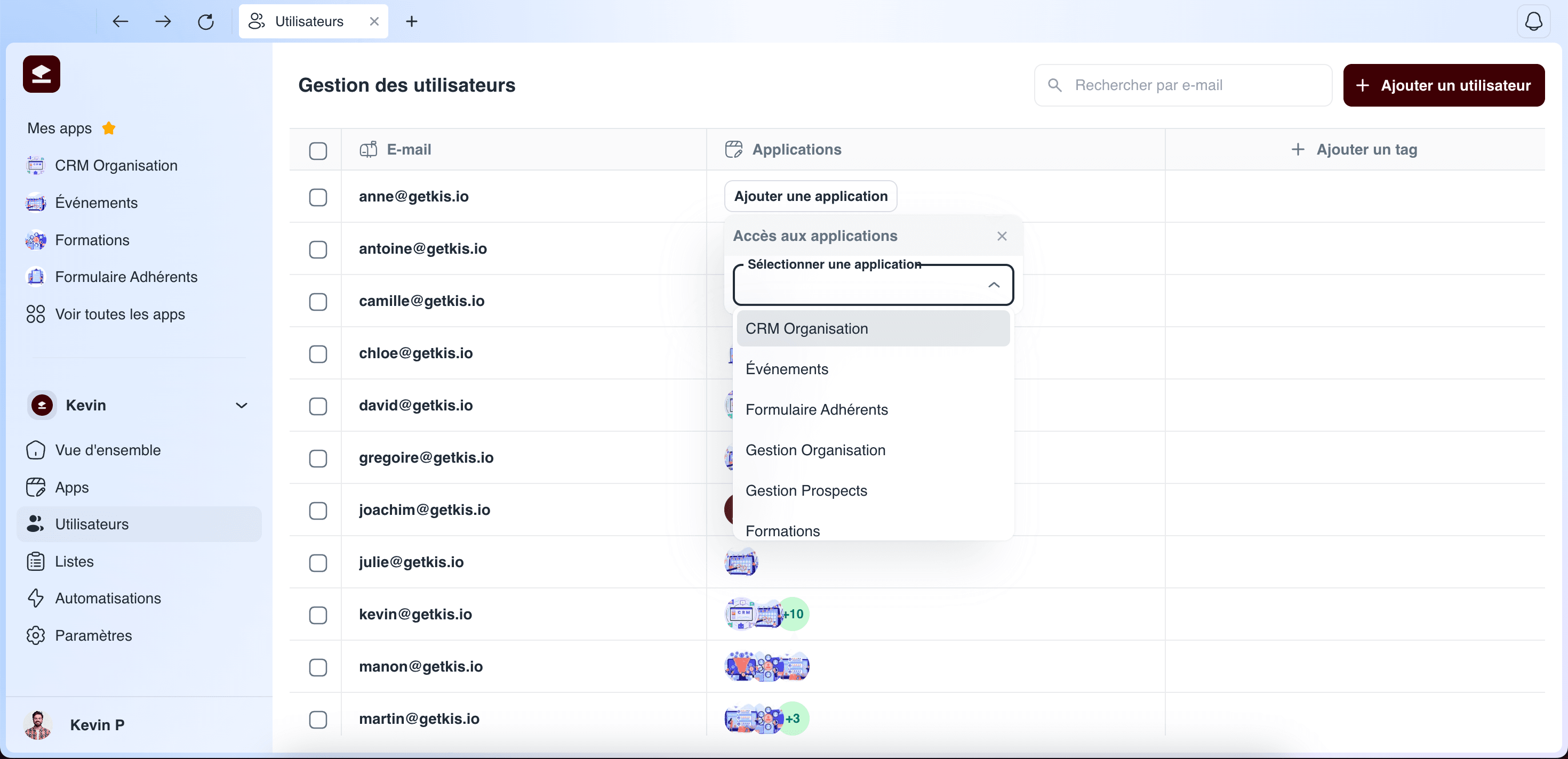
1 - Dans le menu Utilisateurs, sur la ligne de la personne concernée, cliquez sur la case de la colonne Applications.
2 - Dans la fenêtre Accès aux applications, sélectionnez simplement l'app à laquelle votre utilisateur doit accéder.
Depuis la page Mes Applications
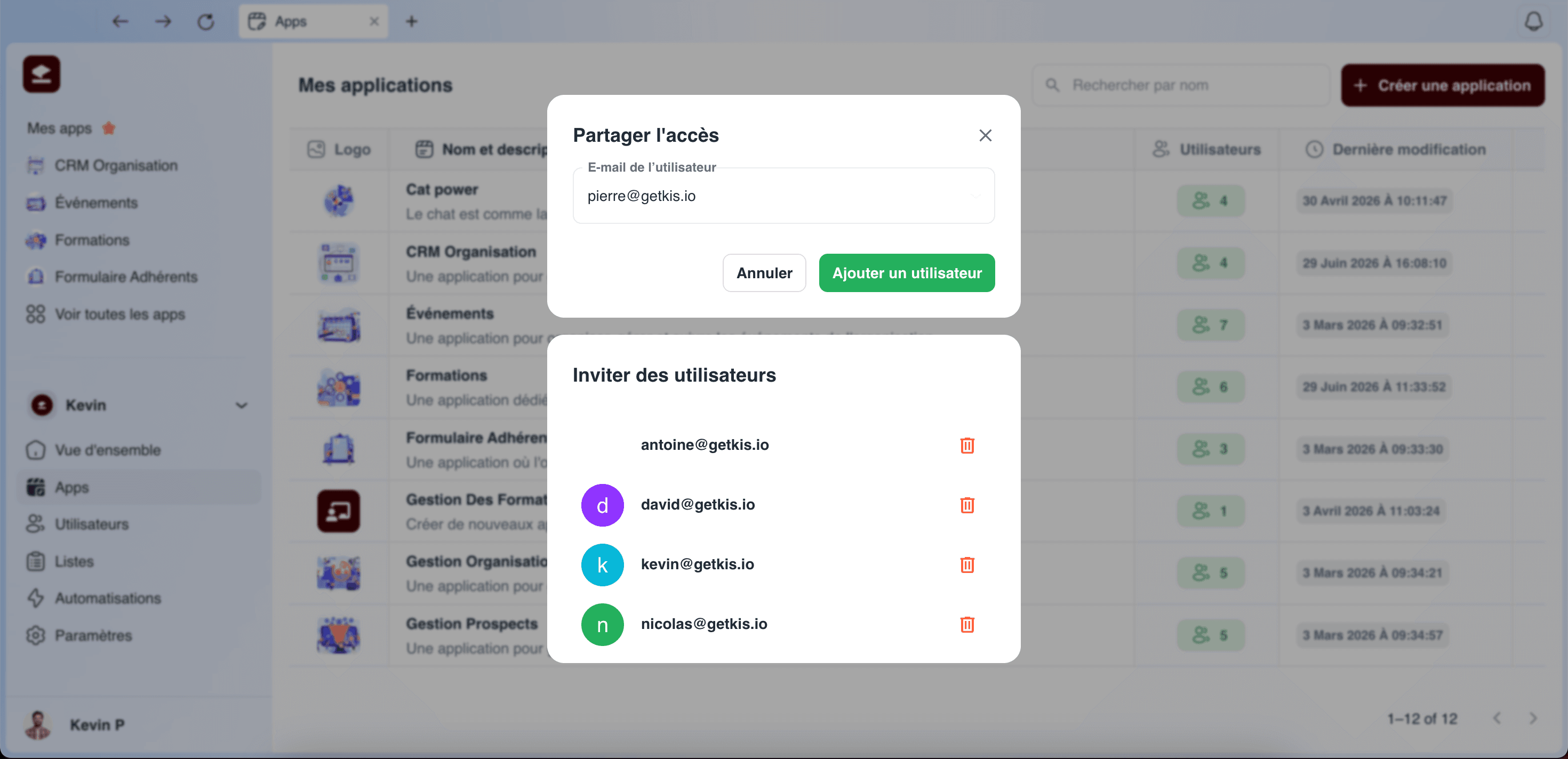
1 - Dans Mes applications, dans l'onglet Apps dans le menu de gauche, sur la ligne de la micro-application concernée, cliquez sur l'icône verte de la colonne Utilisateurs qui indique le nombre de personnes qui ont déjà accès à l'app.
2 - Renseignez le mail de l'utilisateur auquel vous souhaitez accorder un accès à l'application.
Depuis l'application
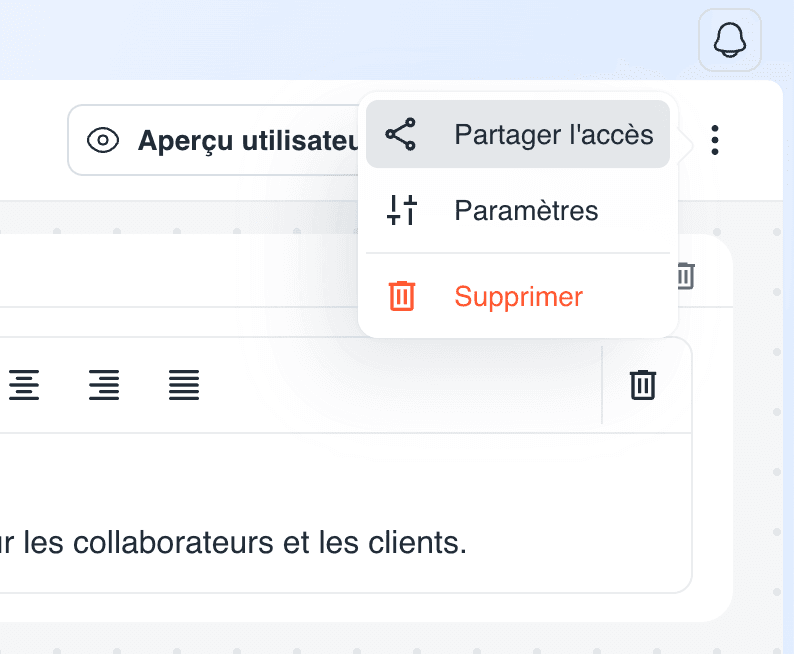
1 - Directement dans l'application, cliquez sur les 3 petits points, à côté de bouton enregistrer, en haut à droite de l'écran.
2 - Cliquez sur Partager l'accès.
3 - Dans la fenêtre qui s'ouvre, renseignez le mail de l'utilisateur concerné et validez en cliquant sur Ajouter un utilisateur.
C’est fait ! Vos utilisateurs disposent maintenant d'un accès complet à l'application.
Onboarding
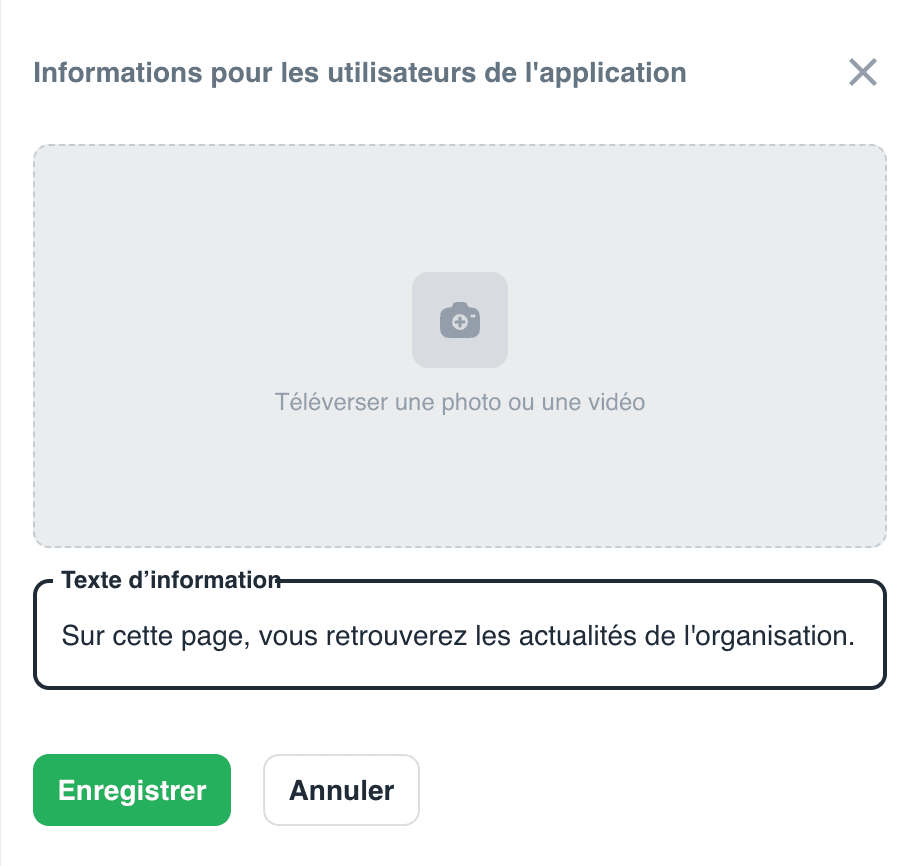
Ajoutez un onboarding pour créer un message qui apparaîtra lors de la première connexion de l'utilisateur sur une page.
Une manière de présenter l'application et d'apporter des précisions utiles pour simplifier l'expérience utilisateur.
1 - Sur la page concernée, cliquez sur l'icône Information ("Informations pour les utilisateurs de l'application") à côté du nom de la micro-application.
2 - Dans la fenêtre, renseignez un texte d'informations décrivant le fonctionnement de l'application. Pour rendre l'onboarding plus clair et ludique, vous pouvez également télécharger une photo ou une vidéo, par exemple, un tuto d'utilisation de l'application.
Côté utilisateur, vous pouvez accéder à cet onboarding quand vous le souhaitez, en cliquant simplement sur l'icône Information en haut de page.
