
Ouvrez vos pages Kis dans différents onglets
Utilisez la barre d'onglets, en haut de votre interface Kis, pour garder plusieurs pages ouvertes en même temps et naviguer plus rapidement entre elles.
- 2 minutes
- Débutant
- 1 octobre 2026
Kis affiche une barre d'onglets internes en haut de l'interface, indépendante des onglets de votre navigateur. Elle vous permet de garder plusieurs pages ouvertes en même temps et de passer rapidement de l'une à l'autre.
Ouvrir une page dans un nouvel onglet
Cliquez sur le bouton + à droite de la barre d'onglets pour ouvrir un nouvel onglet, puis naviguez vers la page souhaitée depuis le menu de gauche.
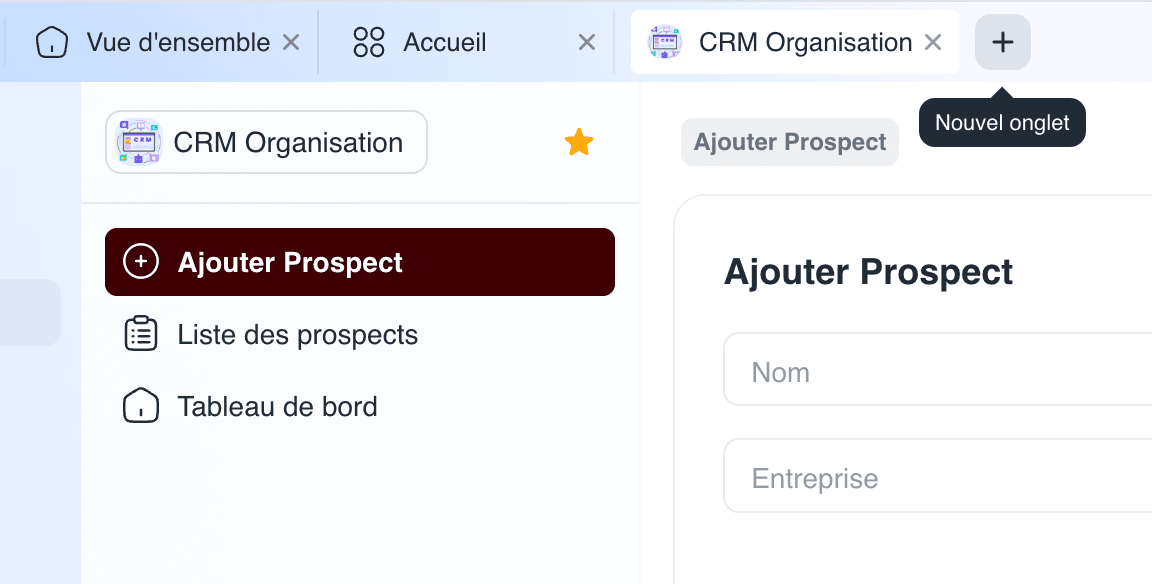
Pour plus de rapidité, vous pouvez également ouvrir un nouvel onglet en positionnant votre curseur sur une page (par exemple Apps, Utilisateurs ou Listes dans le menu de gauche) et en cliquant sur :
- Ctrl + clic sur PC ;
- Cmd + clic sur Mac.
La page souhaitée s'ouvrira directement, en haut de votre page, dans un onglet.
Naviguer entre les onglets
Cliquez sur un onglet pour l'activer et afficher la page correspondante. L'onglet actif est mis en évidence dans la barre.
Réorganiser les onglets
Maintenez le clic sur un onglet et faites-le glisser horizontalement pour le repositionner dans la barre.
Fermer un onglet
Cliquez sur l'icône de fermeture affichée sur l'onglet pour le fermer. Si l'onglet fermé était actif, Kis affiche automatiquement l'onglet voisin.
Résultat
Vous pouvez désormais garder plusieurs pages Kis ouvertes en parallèle et naviguer entre elles sans perdre votre place.
