
Personnaliser le nom et le logo de votre espace de travail
Avant de commencer votre expérience sur Kis, donnez un nom, ajoutez votre logo à votre espace de travail, et sélectionnez une apparence pour le personnaliser.
- 2 minutes
- Débutant
- 8 octobre 2026
Personnaliser son espace Kis
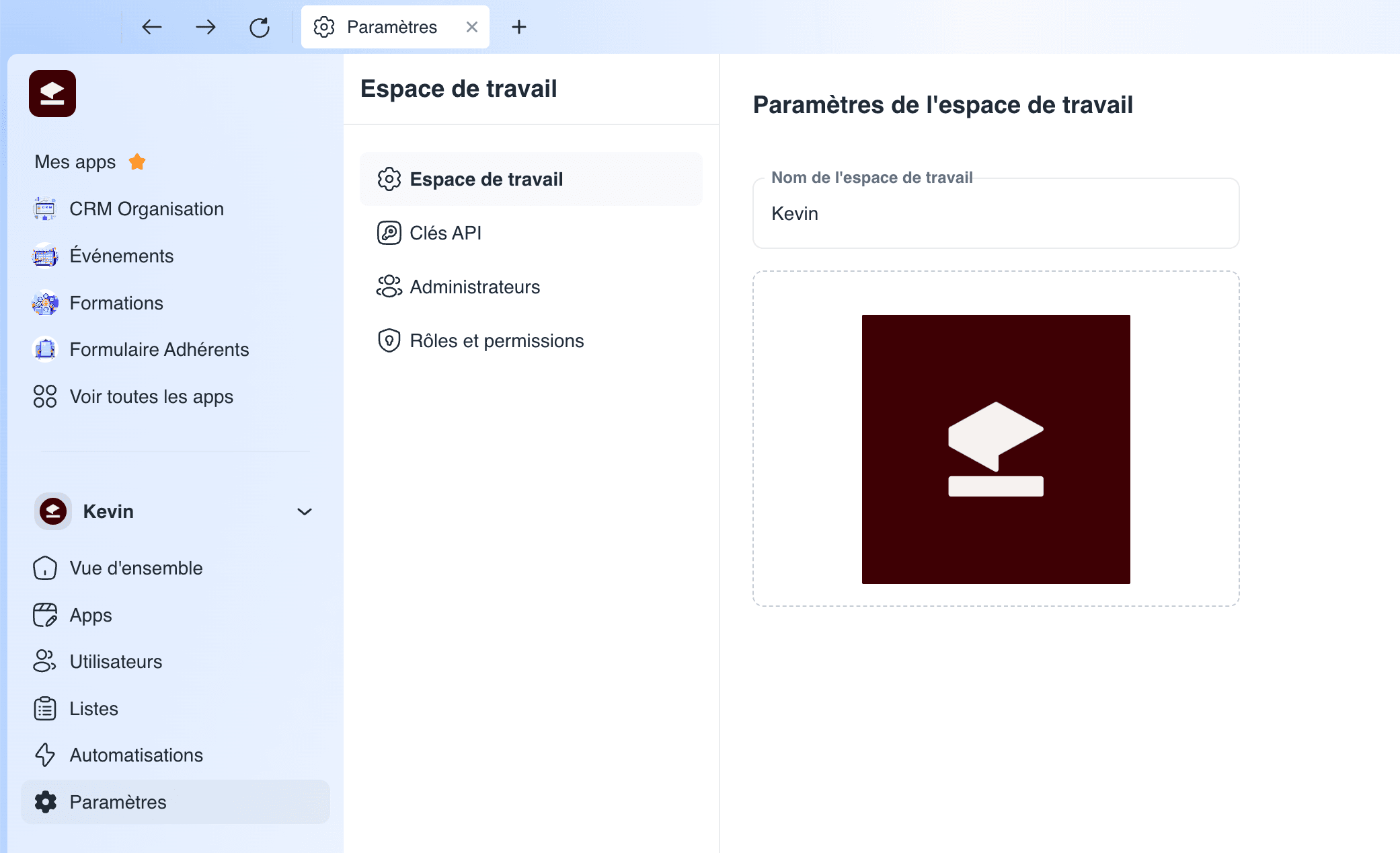
Il est toujours plus agréable d'utiliser un environnement qui nous ressemble, non ? Pour personnaliser son espace Kis, c'est très simple :
1 - Dans le menu de gauche, cliquez sur Paramètres pour accéder au menu Paramètres de l'espace de travail.
2 - Dans Nom de l'espace de travail, renseignez le nom de votre choix, par exemple, celui de votre organisation.
3 - Dans Logo de l'espace de travail, cliquez sur Parcourir et sélectionnez l'image de votre choix.
4 - Enregistrez en cliquant sur le bouton vert, en haut à droite de l'écran.
Modifier son profil
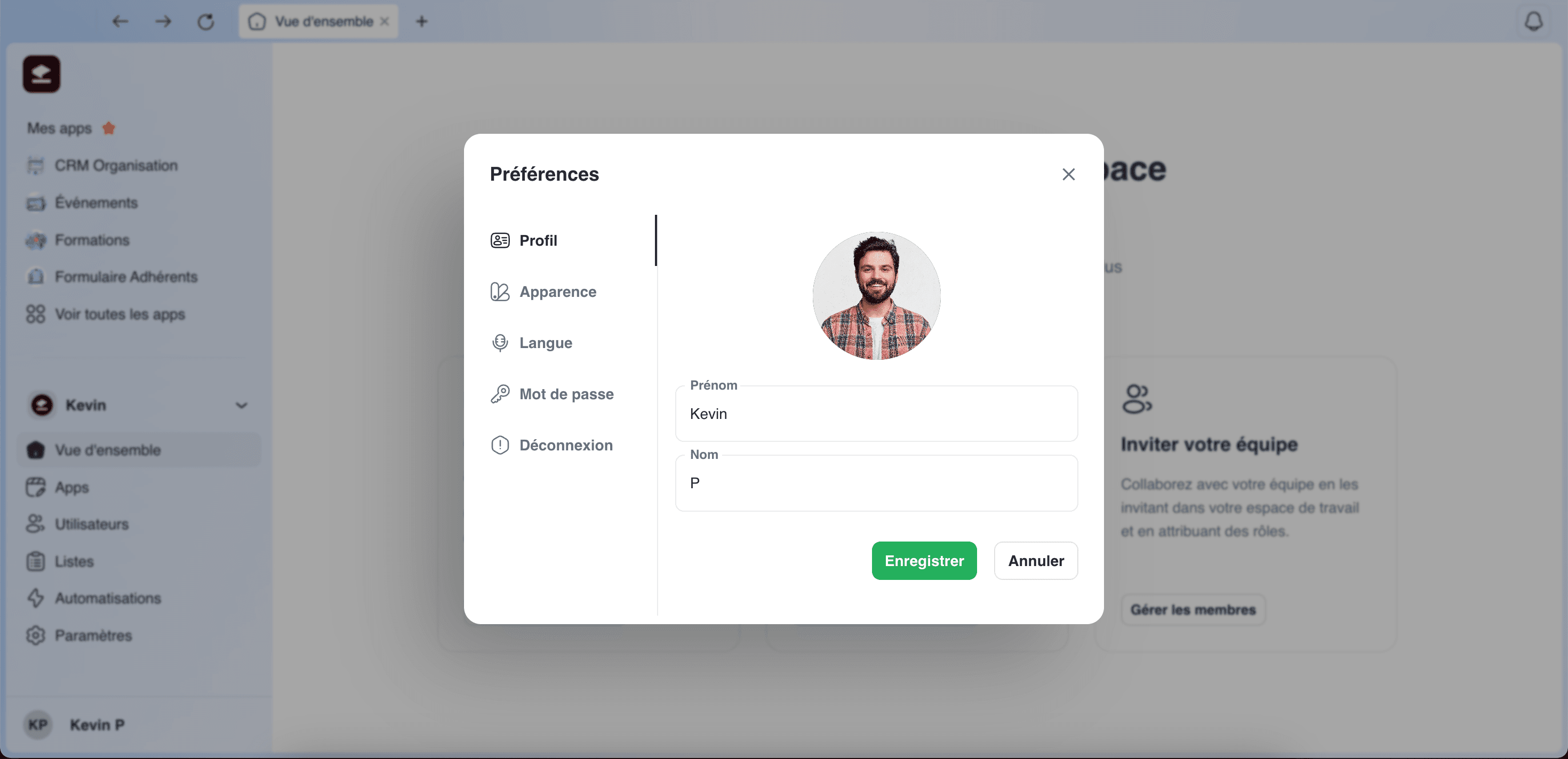
Et si on commençait par éditer votre profil pour personnaliser votre espace Kis ? C'est très facile.
1 - Cliquez sur votre nom, tout en bas du menu de gauche, pour accéder à vos Préférences.
2 - Dans la section Profil, renseignez votre prénom et nom.
3 - Cliquez sur le cercle avec vos initiales pour télécharger votre photo de profil.
4 - Enregistrez grâce au bouton en haut à droite de l'écran. Désormais, votre photo a remplacé vos initiales dans l'icône en bas du menu de gauche.
Changer l'apparence de son interface
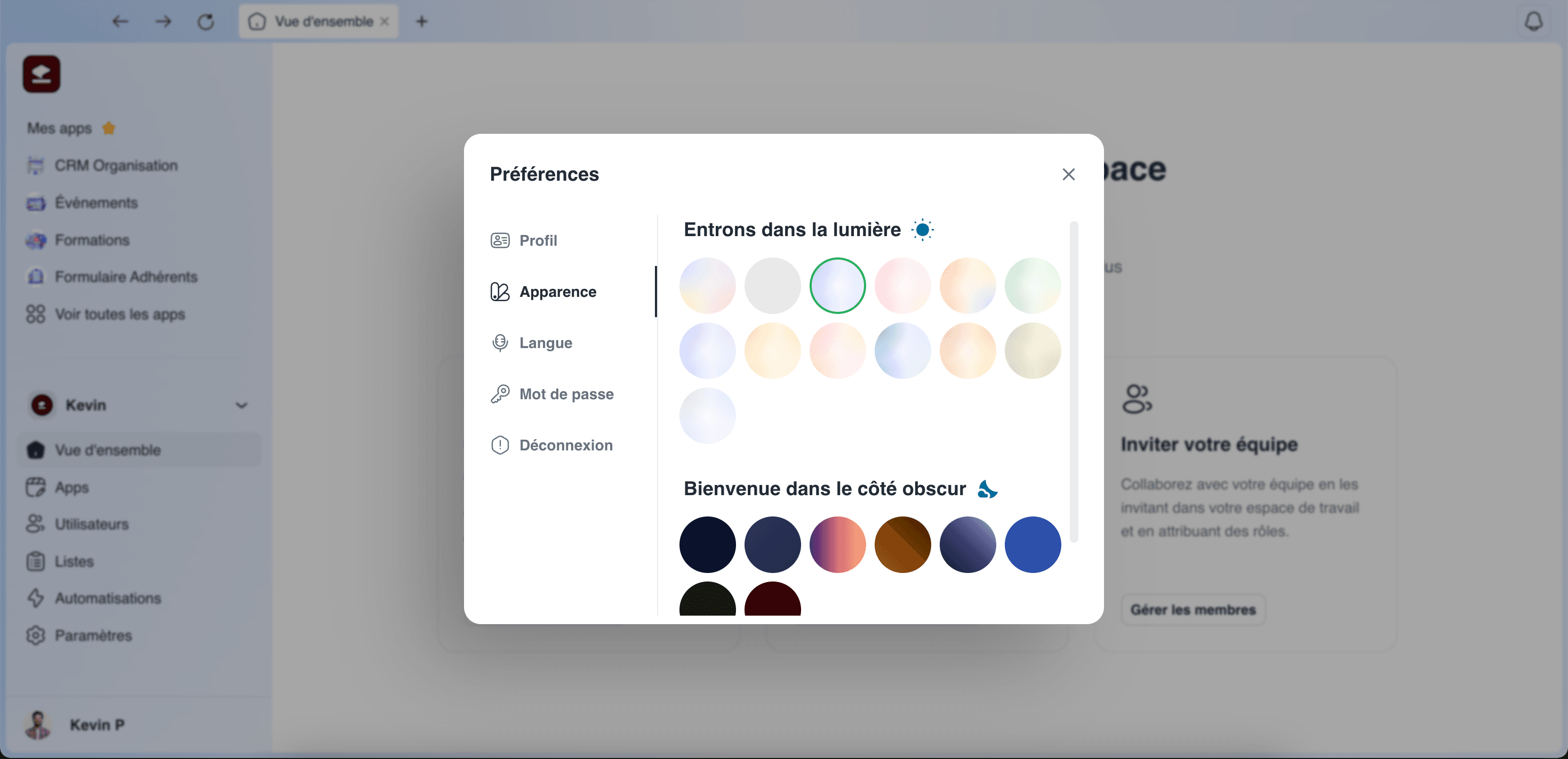
Pour pousser la personnalisation et évoluer dans un environnement plaisant, vous pouvez également modifier l'apparence de l'interface et choisir la couleur que vous préférez.
1- Dans le menu Préférences, sélectionnez la section Apparence.
2 - Choisissez la couleur de votre choix parmi les thèmes clairs ou sombres à votre disposition.
3 - Enregistrez et profitez désormais d'un environnement coloré.
Choisir la langue
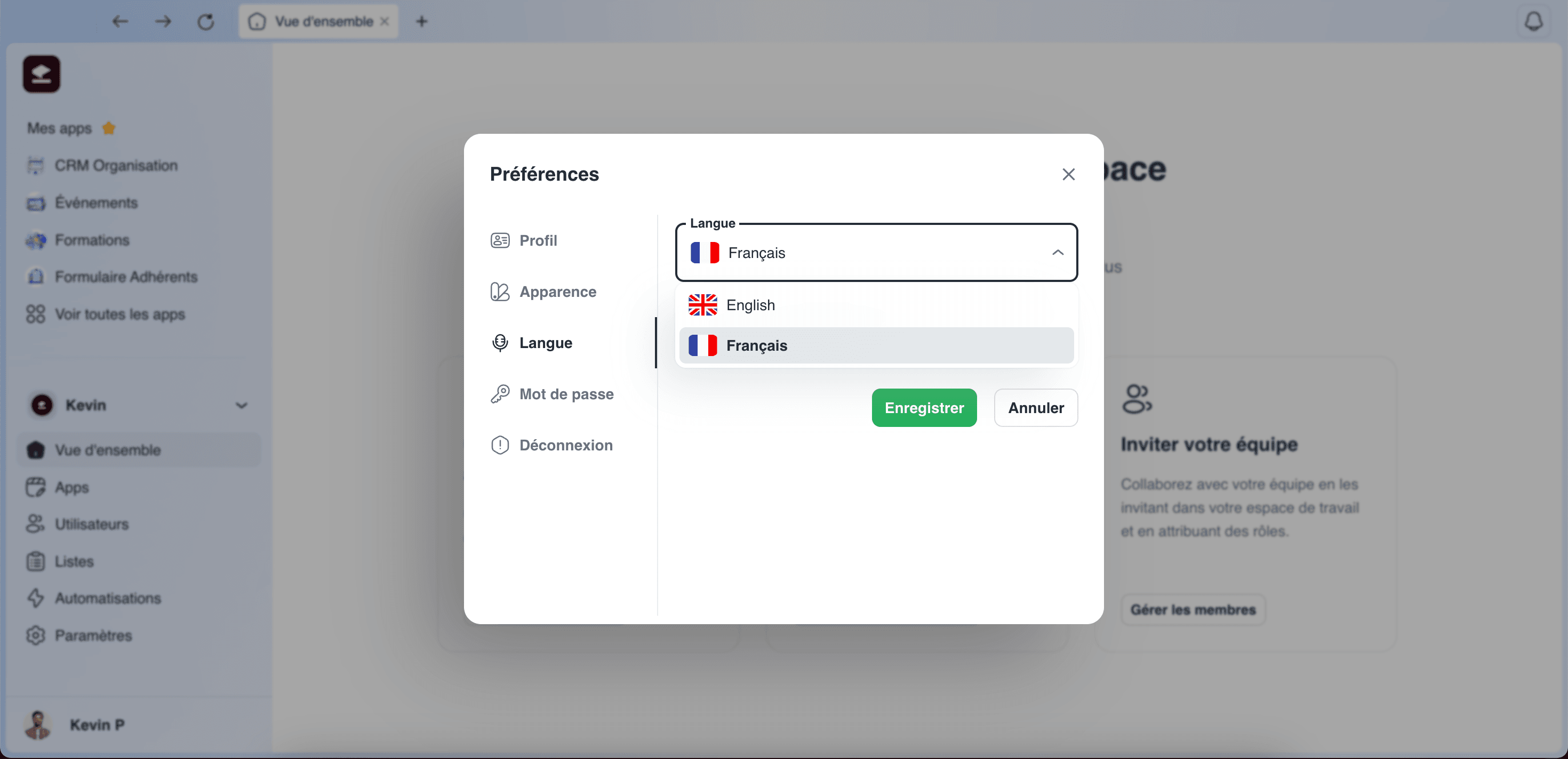
Plutôt français ou anglais ? Sur Kis, vous pouvez aussi choisir la langue de votre interface.
1 - Dans le menu Préférences, sélectionnez la section Langue.
2 - Dans le menu déroulant, choisissez entre français et anglais.
3 - Enregistrez votre sélection.
