
Créer une application vide
Créez une nouvelle application vide dans Kis, avec un nom, une description et un logo optionnel, pour démarrer votre projet.
- 3 minutes
- Débutant
- 1 octobre 2026
Dans ce tutoriel, vous allez créer une micro-application vide dans Kis : la première étape pour construire un outil sur mesure pour votre équipe ou vos utilisateurs.
Une application, c'est quoi ?
Une application sur Kis, c'est un espace de travail dans lequel vous allez construire des pages composées de tableaux, formulaires et d'autres composants, connectés à vos listes de données.
Étapes pour créer une application
Créer une micro-application sur Kis, c'est très simple et très rapide. On vous explique la marche à suivre en 6 petites étapes.
1. Ouvrez la liste des applications
Dans le menu de gauche, cliquez sur Apps pour ouvrir la section Mes applications. C'est dans ce menu que vous retrouverez toutes les micro-applications crées.
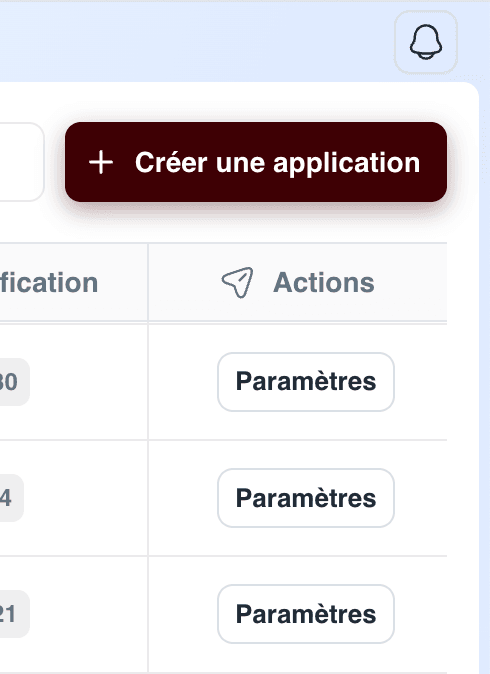
2. Cliquez sur « Créer une application »
Cliquez sur Créer une application, en haut à droite de l'écran.
3. Nommez votre application
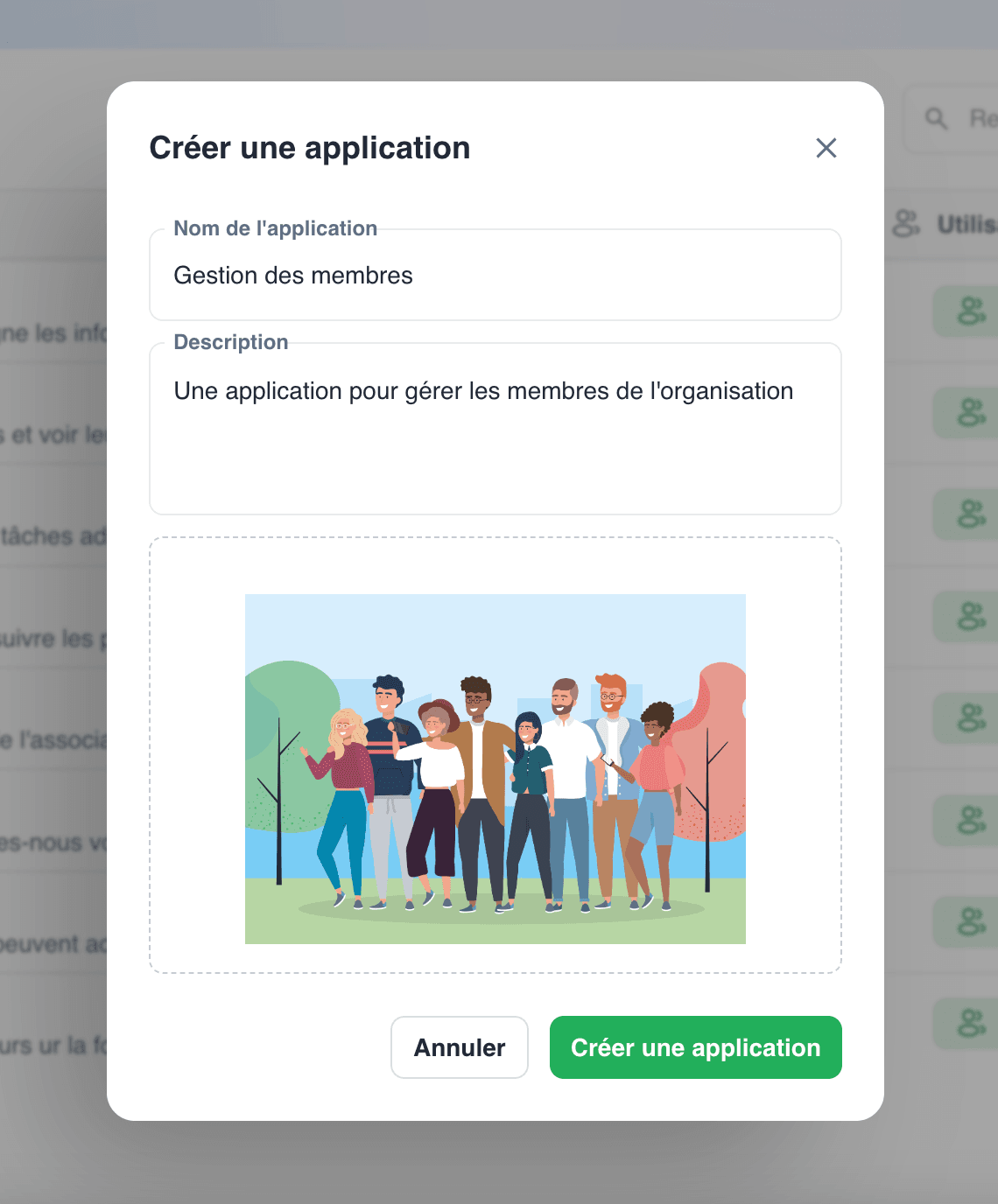
Dans le champ Nom de l'application, saisissez un nom.
Ce champ est obligatoire, tout comme le champ Description dans lequel vous allez détailler brièvement le but de l'application.
4. Ajoutez un logo (facultatif)
Vous pouvez cliquer sur Parcourir pour ajouter un logo à votre application. Cette étape est facultative.
5. Validez la création
Cliquez à nouveau sur Créer une application pour valider votre création.
Résultat
Un message "Application créée avec succès" s'affiche et votre nouvelle application vide apparaît dans la liste des applications, encore sans page ni composant. C'est la prochaine étape.
Éditer une application
Vous souhaitez modifier le nom, la description ou le logo de votre application ? Bonne nouvelle : la démarche est très facile.
1. Ouvrez les liste des applications
Rendez-vous dans le menu Mes applications, en cliquant sur l'onglet Apps dans le menu de gauche.
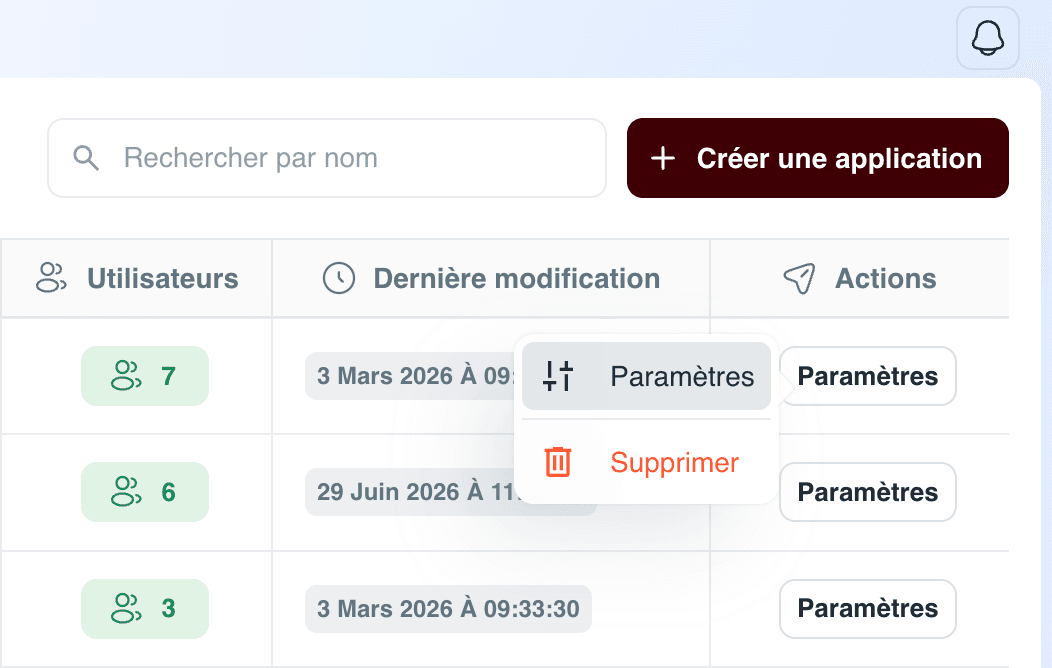
2. Ouvrez les Paramètres
Sur la ligne de votre application, dans la colonne Actions, cliquez sur le bouton Paramètres puis une seconde fois sur l'option Paramètres qui apparaît.
3. Effectuez les modifications
Dans la fenêtre qui s'ouvre, effectuez les modifications que vous souhaitez : changez le nom, la description ou le logo.
Cliquez ensuite sur Enregistrer. Vous verrez instantanément les modifications apportées.
Supprimer une application
Vous n'utilisez plus votre application et vous voulez la supprimer ? La marche à suivre est proche de celle pour modifier l'app.
1. Ouvrez les liste des applications
Cliquez sur l'onglet Apps dans le menu de gauche pour ouvrir le menu Mes applications.
2. Supprimez l'application
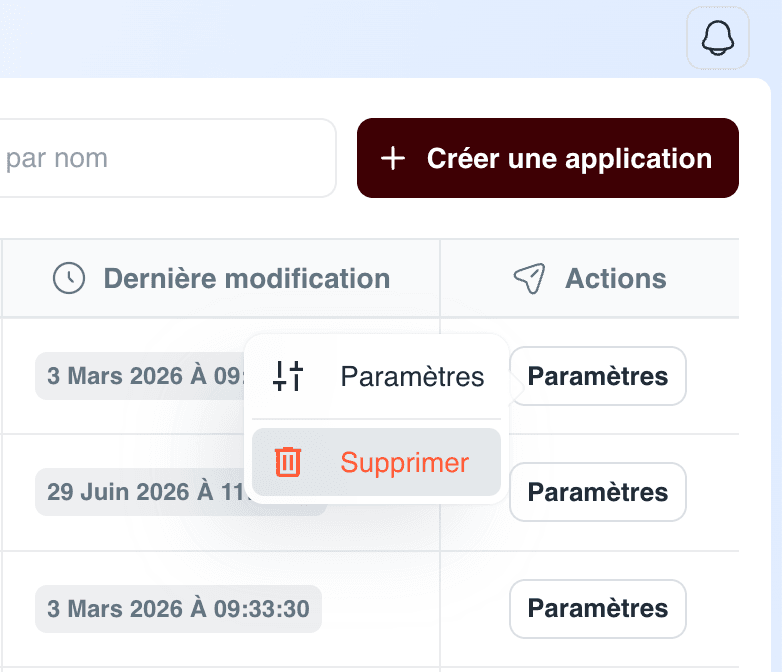
Sur la ligne de votre application, dans la colonne Actions, cliquez sur le bouton Paramètres.
Cliquez sur l'option Supprimer, en rouge.
Dans la fenêtre qui s'ouvre, confirmez votre choix en cliquant sur Supprimer l'application.
