
Afficher un calendrier d'événements sur une page
Ajoutez un composant Calendrier à une page d'application pour afficher les enregistrements d'une liste sous forme d'événements datés.
- 6 minutes
- Intermédiaire
- 8 octobre 2026
Dans ce tutoriel, vous allez ajouter un calendrier à une page d'application pour afficher les enregistrements d'une liste sous forme d'événements, par exemple des rendez-vous ou des réservations.
2 possibilités
- Concevoir un formulaire dans Kis pour la création d'événements : les utilisateurs saisiront un certain nombre d'informations. Par exemple, le nom de l'événement, les dates et heures de début et de fin, et une description de l'événement. Une fois soumis, ces informations seront automatiquement enregistrées dans une liste et affichées dans le calendrier.
- Lier le calendrier à une base de données externe : l'intégration avec des bases de données externes synchronise automatiquement les données grâce à des outils comme Make et Zapier. Par exemple, lorsqu'un client réserve une réunion, les informations sont ajoutées au calendrier sans double saisie.
1. Ajouter un composant Calendrier
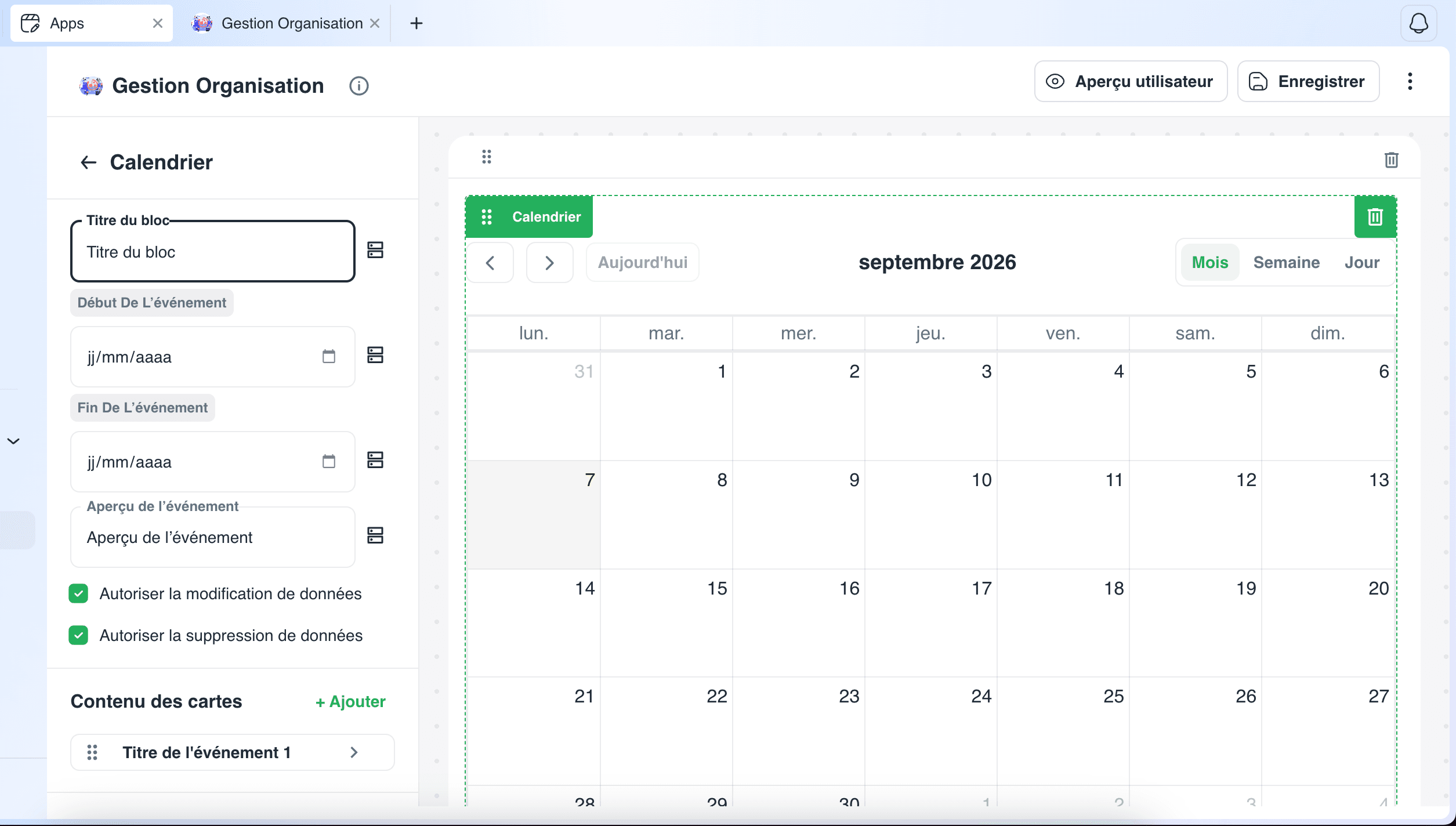
Sur une page de votre application, glissez le bloc Calendrier depuis la barre latérale des composants vers un container de la page.
2. Créer une source de données
Dans Données, créez une nouvelle source de données reliée à la liste qui sera utilisée pour alimenter le calendrier.
3. Renseigner le titre du bloc
Dans le champ Titre du bloc, donnez un nom au calendrier affiché sur la page.
4. Associer les dates de début et de fin
Dans Début de l'événement, sélectionnez le champ de votre liste qui contient la date de début.
Faites de même dans Fin de l'événement pour la date de fin.
5. Configurer l'aperçu de l'événement
Dans Aperçu de l'événement, associez le Titre de l'événement et sa Description de l'événement aux champs correspondants de la liste.
6. Décider si les événements sont modifiables
Activez Autoriser la modification de données pour permettre à vos utilisateurs de déplacer un événement, et Autoriser la suppression de données pour leur permettre de le supprimer directement depuis le calendrier.
Le calendrier affiche un événement pour chaque enregistrement de la liste, positionné entre sa date de début et sa date de fin. Si aucun enregistrement ne correspond à la période affichée, le calendrier reste vide pour cette période.
7. Ajouter des liens vers d'autres pages, si besoin
Si nécessaire, vous pouvez ajouter des liens vers d'autres pages pour accéder à des tableaux détaillés sur les événements ou à des documents pertinents, enrichissant ainsi l'expérience utilisateur et la compréhension des informations.
