
Ajouter un champ à une liste
Apprenez à ajouter une colonne typée à une liste Kis existante pour enregistrer de nouvelles informations dans vos bases de données.
- 3 minutes
- Débutant
- 12 octobre 2026
Dans ce tutoriel, vous allez ajouter un champ à une liste existante, par exemple, une colonne "nom", "mail" ou "date d'arrivée" sur une liste de membres.
Un champ, c'est quoi ?
Un champ est une colonne de votre liste. Chaque champ a un type qui détermine la nature des données qu'il peut contenir :
- texte ;
- nombre ;
- booléen (vrai ou faux) ;
- image ;
- document ;
- date ou date/heure.
Choisir le bon type garantit que les données restent cohérentes et faciles à afficher dans un tableau ou un formulaire.
Trois champs seront toujours présents au sein de vos listes :
_id : identifiant unique de la ligne ;
c_at : date de création (created at) ;
u_at : date de dernière mise à jour (updated at).
Étapes pour ajouter un champ à une liste
Découvrez les 5 étapes, très simples, qui vous permettront d'ajouter autant de colonnes que vous le souhaitez dans chacune de vos listes.
1. Ouvrez votre liste
Dans le menu de gauche, cliquez sur Listes, puis sélectionnez la liste à laquelle vous voulez ajouter un champ.
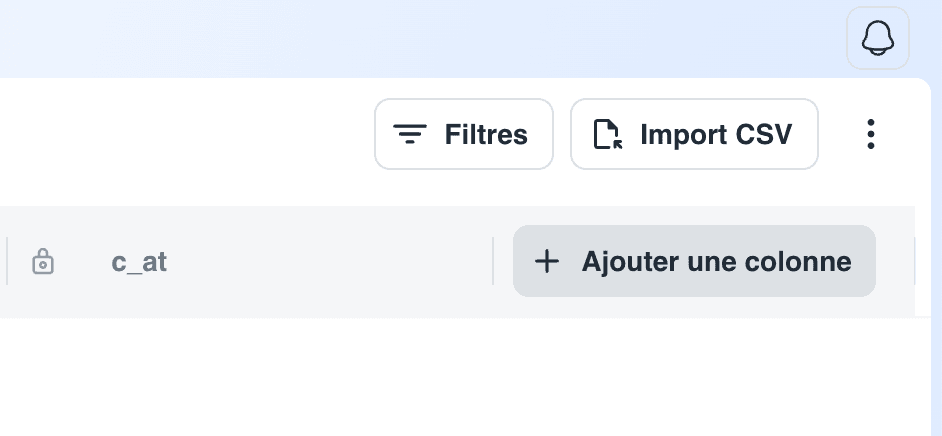
2. Cliquez sur « Ajouter une colonne »
En haut du tableau de votre liste, tout à droite, cliquez sur Ajouter une colonne. Une fenêtre s'ouvre pour configurer le nouveau champ.
3. Nommez le champ
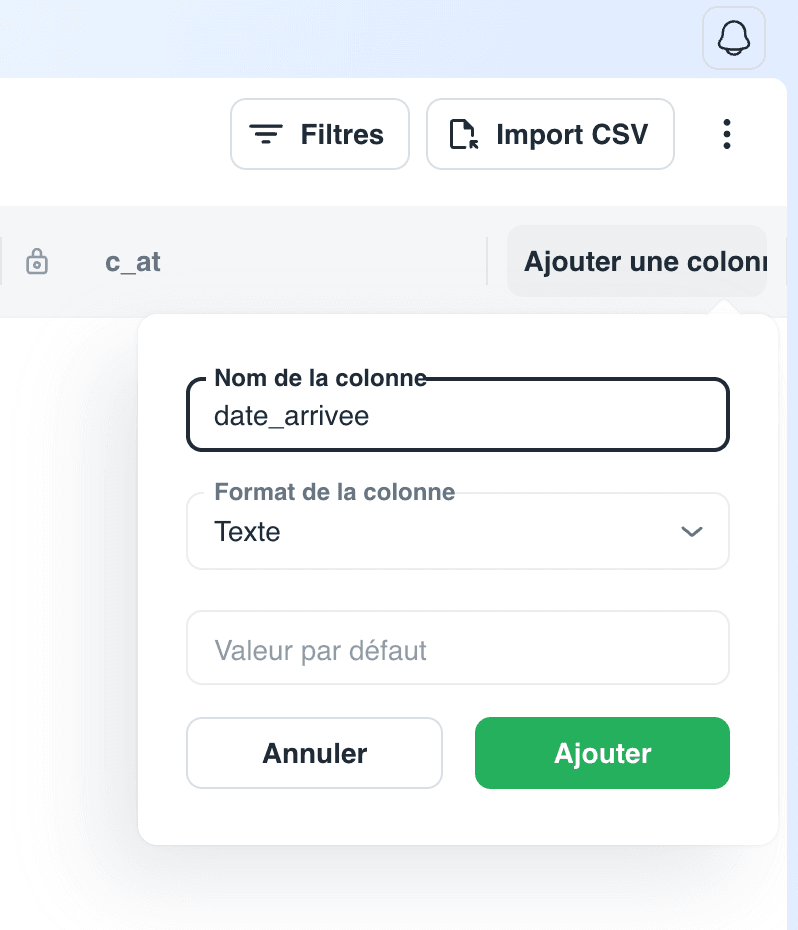
Dans le champ Nom de la colonne, saisissez un nom explicite, par exemple "nom", "mail", "numero-telephone" ou "date_arrivee".
Le nom doit être écrit sans espaces et en minuscules. Seuls les lettres de a à z, les chiffres de 0 à 9, le tiret (-) et le tiret bas (_) sont autorisés.
4. Choisissez le format du champ
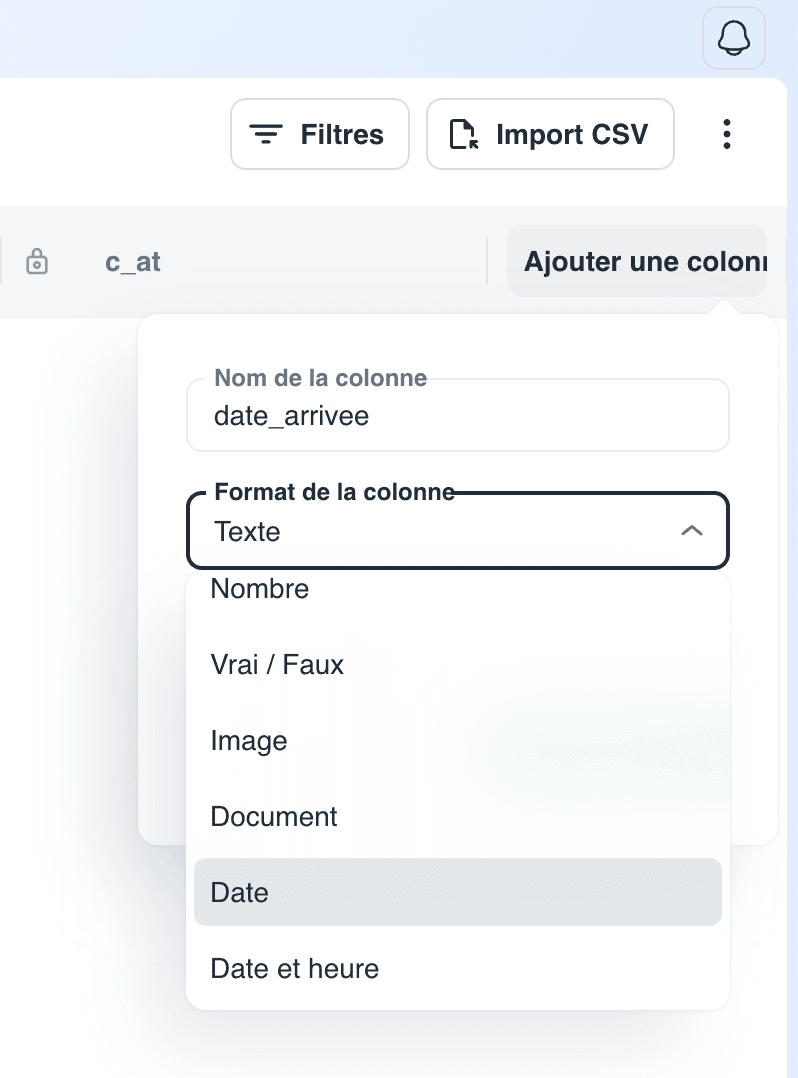
Dans le champ Format de la colonne, sélectionnez le type de donnée :
- texte ;
- nombre ;
- vrai/faux ;
- image ;
- document ;
- date ou date/heure.
Ce choix détermine la façon dont Kis affichera et validera les valeurs saisies dans cette colonne.
5. Validez la création
Confirmez pour créer la colonne. Un message "Colonne créée" s'affiche et la nouvelle colonne apparaît immédiatement dans le tableau de la liste.
Formats de champ disponibles
Sur Kis, vous pouvez choisir entre différents formats pour stocker vos données au sein de vos listes :
- Texte : une chaîne de caractères libre.
- Nombre : une valeur numérique.
- Vrai / Faux : une valeur booléenne, affichée sous forme de case à cocher.
- Image : un fichier image téléversé.
- Document : un fichier téléversé, quel que soit son type.
- Date : une date sans heure.
- Date et heure : une date accompagnée d'une heure précise.
Résultat
La nouvelle colonne apparaît à droite du tableau, sans valeur pour les lignes existantes. Vous pouvez maintenant y saisir des données directement dans le tableau, l'utiliser dans un formulaire ou l'inclure dans un import CSV.
Le format de la colonne est également obligatoire : assurez-vous d'en avoir sélectionné un avant de valider.
Modifier et supprimer une liste
Au fil du temps, vous allez accumuler les données et donc les listes. Régulièrement, il sera nécessaire d'apporter quelques modifications et de faire un peu de ménage.
Modifier une liste
Plusieurs solutions s'offrent à vous lorsque vous souhaitez modifier une liste.
Pour supprimer une ligne : cochez la case à gauche de la ou des lignes que vous voulez supprimer. Puis, en bas de page, cliquez sur Supprimer la sélection.
Pour supprimer une colonne : cliquez directement sur le nom de la colonne. Puis, dans la fenêtre qui apparaît, confirmez en cliquant sur Supprimer la colonne.
Supprimer toutes les données d'une liste : sélectionnez toutes les données en cliquant sur la case en haut à gauche, sur la ligne des noms des colonnes. Puis cliquez sur Supprimer la sélection, en bas de page.
Supprimer une liste
1 - Rendez-vous sur la liste que vous souhaitez supprimer.
2 - Cliquez sur les 3 petits points, en haut à droite de la page, à côté de Import CSV.
3 - Cliquez sur Supprimer. Puis confirmer la suppression en cliquant sur le bouton correspondant dans la fenêtre qui s'ouvre.
