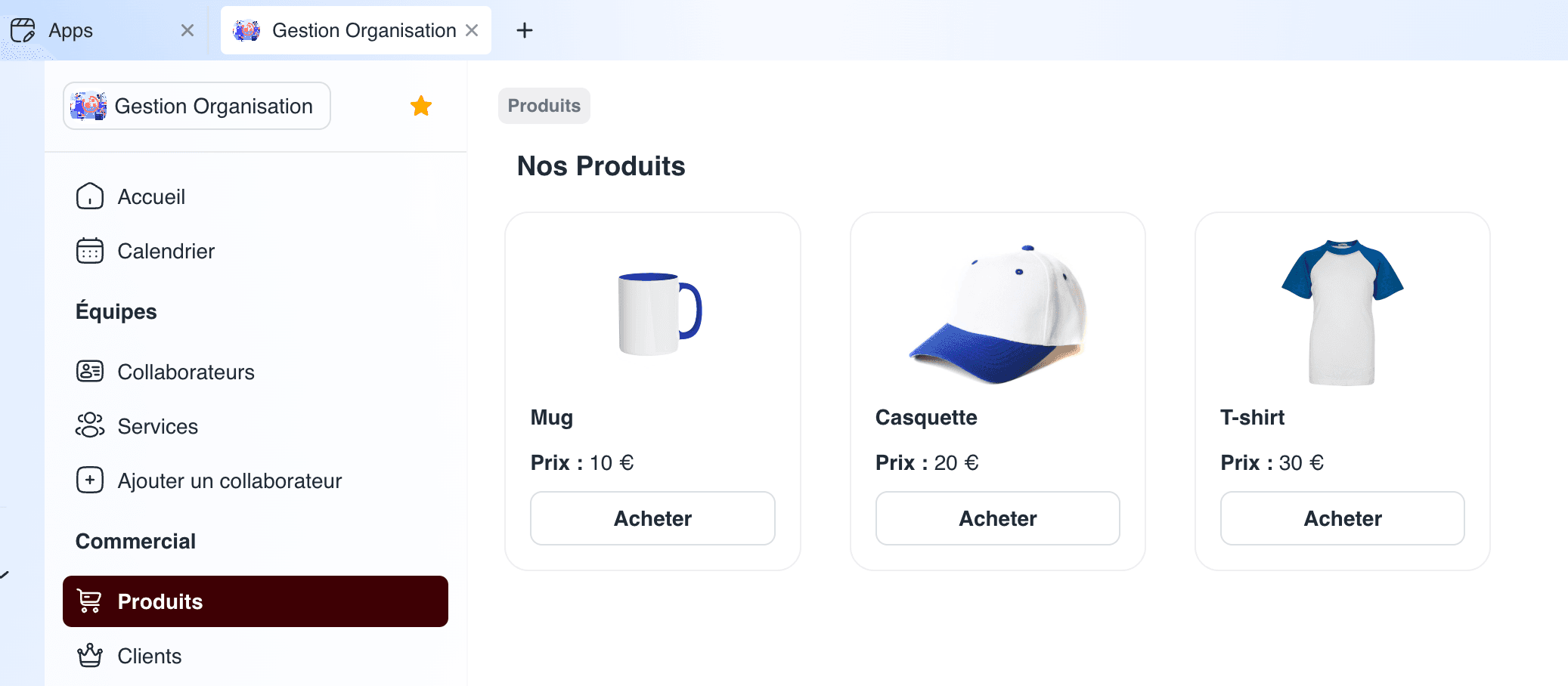
Afficher une liste d'éléments sous forme de cartes
Ajoutez un composant Liste d'éléments à une page d'application pour présenter des enregistrements sous forme de cartes illustrées.
- 5 minutes
- Intermédiaire
- 8 octobre 2026
Dans ce tutoriel, vous allez ajouter un composant Liste d'éléments à une page d'application pour présenter des enregistrements sous forme de cartes illustrées, par exemple, un catalogue de produits ou un répertoire de membres.
Une image associée à chaque enregistrement rendra l'affichage plus lisible, mais n'est pas obligatoire.
1. Ajouter un composant Liste d'éléments
Sur une page de votre application, glissez le bloc Liste d'éléments depuis la barre latérale des composants vers un composant de la page.
2. Créer une source de données
Créez une nouvelle source reliée à la liste que vous souhaitez utiliser afin de pouvoir faire apparaître les éléments voulus dans les cartes de la liste d'éléments.
3. Configurer la carte de contenu
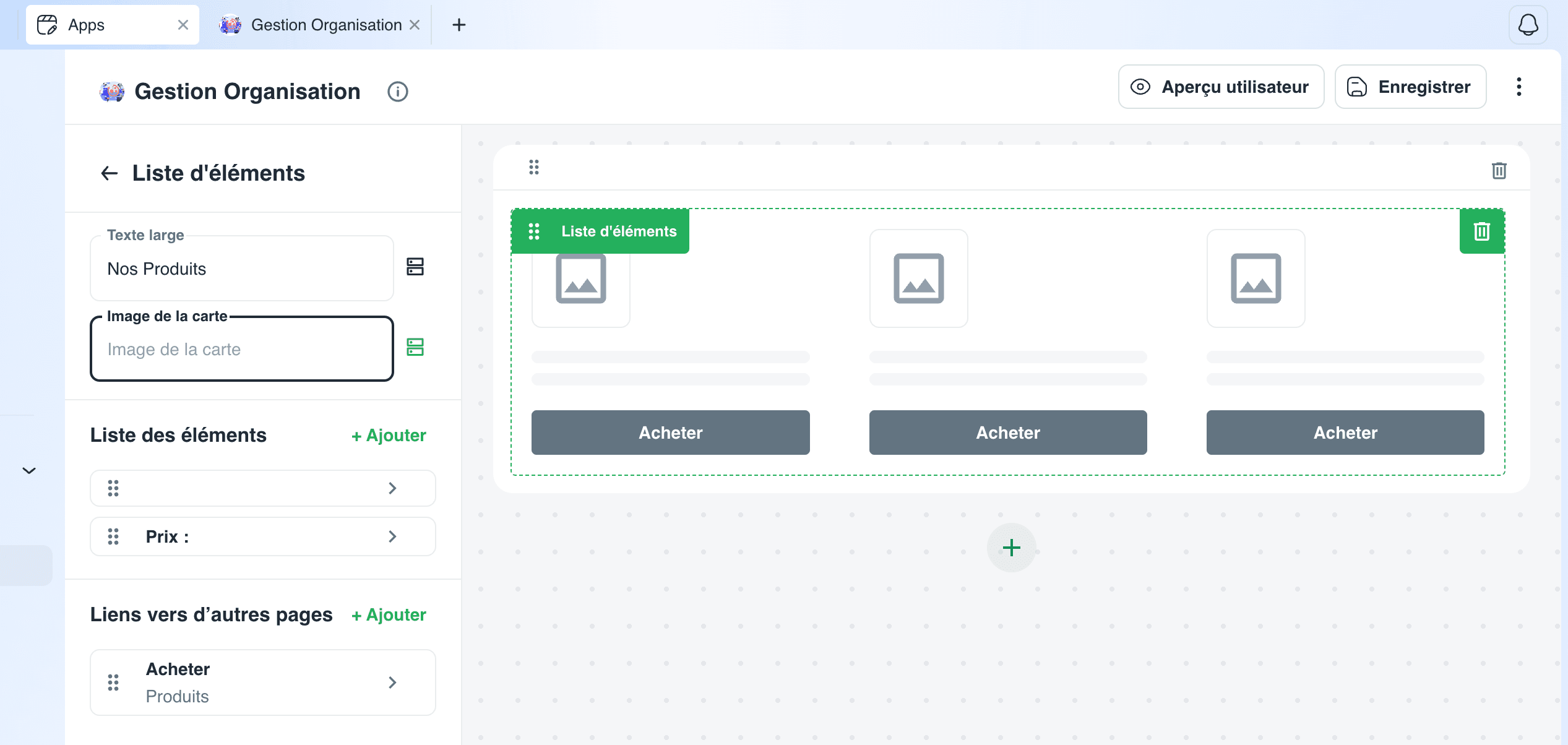
Dans Texte large, donnez un titre à votre future liste d'éléments.
Si vous souhaitez illustrer les éléments, utilisez les données dynamiques. Dans le champ Image de la carte, cliquez sur l'icône de Sélection (les deux petits rectangles).
Ensuite, sélectionnez votre source de données puis la colonne de votre liste qui accueille les images.
4. Ajouter les éléments à afficher
Dans Liste des éléments, ajoutez autant de lignes que vous le souhaitez afin de faire apparaître les données les plus pertinentes de votre liste.
5. Ajouter des liens vers d'autres pages
Si besoin, ajoutez un ou plusieurs boutons dans Liens vers d'autres pages pour permettre à vos utilisateurs d'ouvrir la fiche détaillée d'un élément depuis sa carte.
Chaque enregistrement de la liste s'affiche sous forme de carte, avec son image et son texte. Si la liste ne contient aucun enregistrement, le composant affiche « Aucun élément ajouté ».