
Permettre à vos utilisateurs d'importer un CSV depuis une page
Ajoutez un composant Import CSV à une page d'application pour permettre à vos utilisateurs d'enregistrer eux-mêmes des données depuis un fichier CSV.
- 7 minutes
- Intermédiaire
- 8 octobre 2026
Dans ce tutoriel, vous allez ajouter un composant Import CSV à une page d'application pour permettre à vos utilisateurs d'enregistrer des données dans une liste en déposant eux-mêmes un fichier CSV, sans passer par l'espace d'administration.
Ce composant s'ajoute sur une page d'application et permet à vos utilisateurs d'importer eux-mêmes un fichier CSV lorsqu'ils utilisent l'application. Si vous voulez simplement importer des données une fois, depuis l'espace d'administration, utilisez plutôt l'import CSV disponible directement sur une liste.
Avant de commencer
Vous devez disposer d'une liste existante dont les champs sont déjà créés : c'est dans cette liste que les lignes du CSV importé seront enregistrées.
1. Ajouter un composant Import CSV
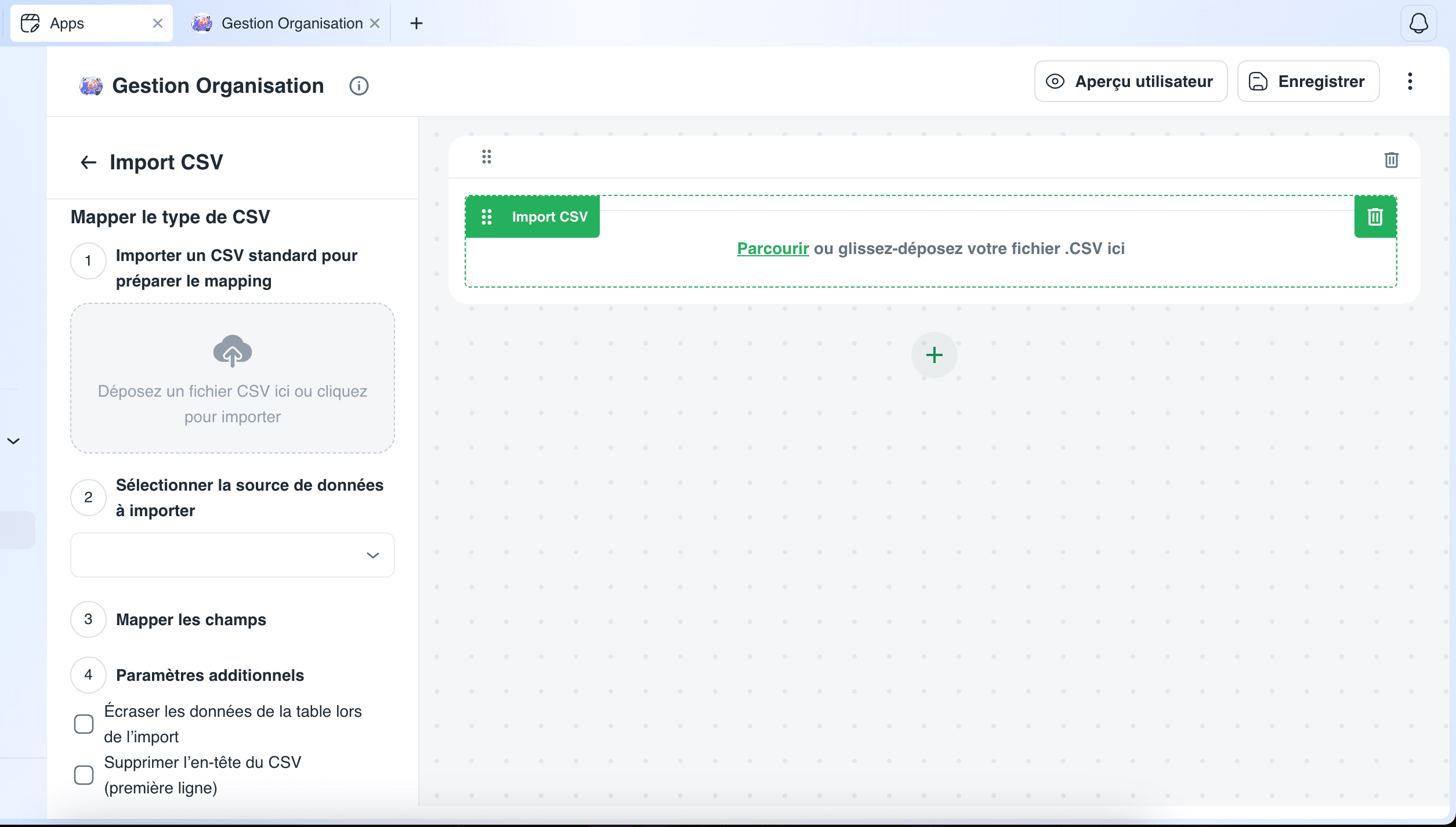
Sur une page de votre application, glissez le bloc Import CSV depuis la barre latérale des composants vers la grille de la page.
2. Déposer un fichier CSV type
Dans la zone Déposez un fichier CSV ici ou cliquez pour importer, déposez un fichier CSV représentatif de ceux que vos utilisateurs importeront. Kis lit ses en-têtes de colonnes pour préparer la correspondance des champs.
3. Choisir la liste cible
Dans l'étape Sélectionner la source de données à importer, choisissez la liste dans laquelle les données importées seront enregistrées.
4. Associer les colonnes du CSV aux champs de la liste
Dans Mapper les champs, associez chaque champ de la liste à la colonne correspondante du fichier CSV déposé.
5. Régler les paramètres additionnels
Activez Supprimer l'en-tête du CSV (première ligne) si vos fichiers commencent par une ligne de titres de colonnes. Activez Écraser les données de la table lors de l'import uniquement si chaque import doit remplacer le contenu actuel de la liste : cette option supprime les enregistrements existants.
Résultat
Vos utilisateurs peuvent déposer un fichier CSV depuis la page publiée. Chaque ligne du fichier crée un enregistrement dans la liste cible, selon la correspondance de champs définie. Si l'option d'écrasement est activée, les enregistrements existants sont remplacés à chaque import.
