
Importer des données depuis un fichier CSV
Importez un fichier CSV dans une liste existante pour créer plusieurs enregistrements en une seule fois, au lieu de les saisir un par un.
- 4 minutes
- Intermédiaire
- 8 octobre 2026
Dans ce tutoriel, vous allez importer un fichier CSV dans une liste existante afin d'y créer plusieurs enregistrements en une seule fois, par exemple une liste de membres.
Pour permettre à vos utilisateurs finaux d'importer eux-mêmes un fichier CSV depuis une application, utilisez plutôt le bloc « Import CSV » sur une page (voir Pour aller plus loin ci-dessous).
1. Ouvrir la liste à remplir
Dans le menu de gauche, cliquez sur Listes, puis sélectionnez la liste dans laquelle vous voulez importer des données.
2. Ouvrir l'import CSV
Cliquez sur Import CSV, en haut à droite de la fenêtre, pour ouvrir la fenêtre d'import.
3. Télécharger le modèle
Cliquez sur Télécharger le modèle.
Ce fichier reprend les colonnes de votre liste : complétez-le avec vos données ou formatez votre propre fichier de la même manière.
4. Déposer le fichier CSV
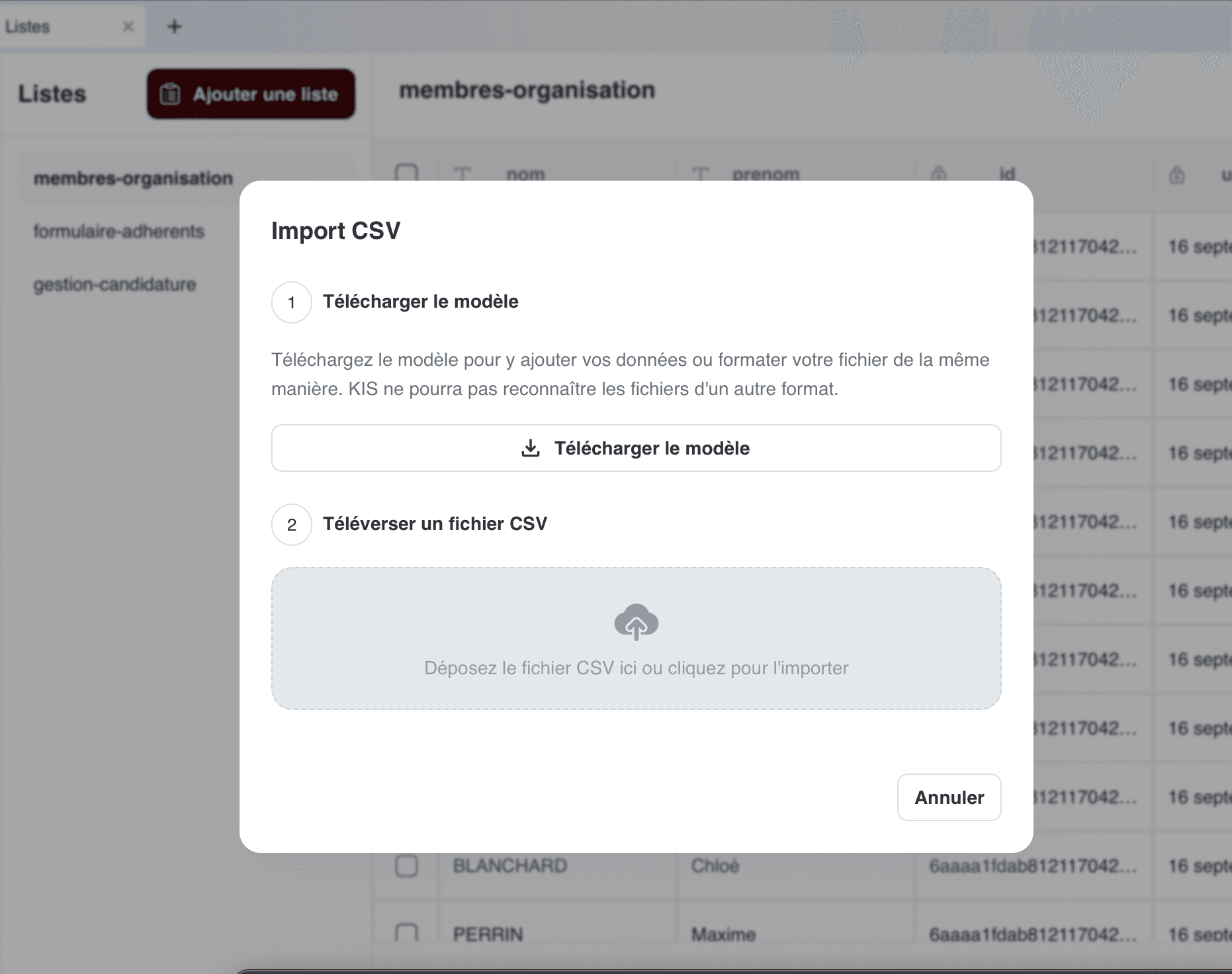
La fenêtre affiche la zone Déposez le fichier CSV ici ou cliquez pour l'importer. Glissez votre fichier complété dans cette zone, ou cliquez dessus pour parcourir vos fichiers, puis validez pour téléverser le fichier CSV.
5. Vérifier la correspondance des colonnes
Kis associe automatiquement chaque colonne du fichier à un champ de votre liste lorsque les en-têtes correspondent au modèle téléchargé. Vérifiez cette correspondance avant de valider l'import.
Résultat
Les lignes de votre fichier CSV apparaissent comme de nouveaux enregistrements dans le tableau de la liste.
