
Créer une liste pour stocker vos données
Créez une liste dans Kis et donnez-lui un nom afin de commencer à y enregistrer les données de votre application.
- 3 minutes
- Débutant
- 1 octobre 2026
Dans ce tutoriel, vous allez créer une liste pour stocker les données de votre application, par exemple des membres, des chiffres, des produits ou des commandes.
Une liste, c'est quoi ?
Une liste, c'est l'endroit où Kis stocke les données de votre application.
Chaque ligne correspond à un élément (par exemple, un membre), et chaque colonne correspond à une information sur cet élément (par exemple, son nom ou son adresse e-mail).
Vous pourrez ensuite afficher ces données dans un tableau, un formulaire ou d'autres composants de vos pages.
Étapes de création d'une liste
Vous voulez créer une liste pour stocker des données dans Kis et les exploiter dans vos micro-applications ? Voici comment faire en 4 étapes très simples.
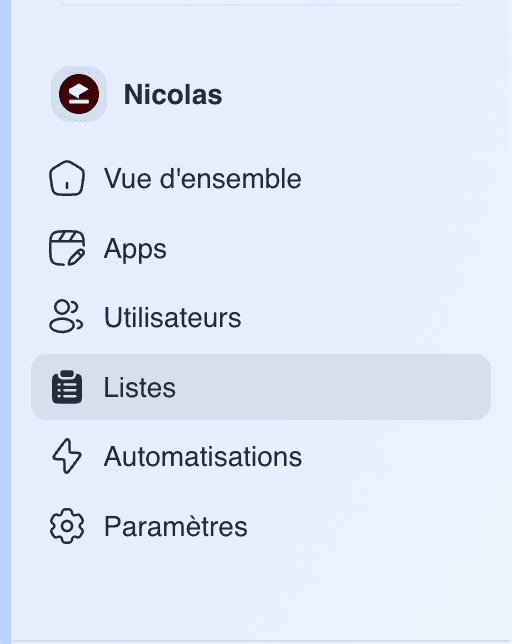
1. Ouvrez la section Listes
Dans le menu de gauche, cliquez sur Listes. Vous arrivez sur la vue qui regroupe toutes les listes de données de votre espace de travail.
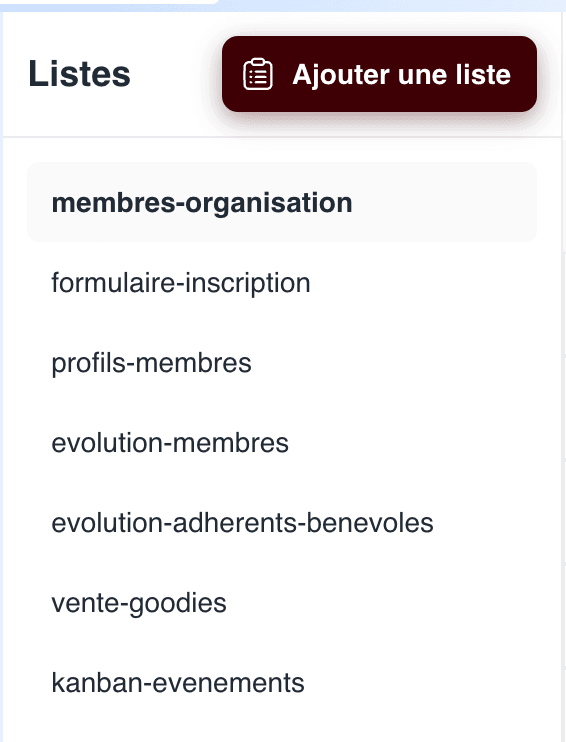
2. Cliquez sur « Ajouter une liste »
En haut de la barre latérale des listes, cliquez sur le bouton Ajouter une liste. Une fenêtre s'ouvre pour nommer votre nouvelle liste.
3. Donnez un nom à votre liste
Dans le champ Nom de la liste, saisissez un nom qui décrit les données que vous allez stocker (par exemple « membres » ou « commandes »).
Le nom doit être écrit sans espaces et en minuscules. Seuls les lettres de a à z, les chiffres de 0 à 9, le tiret (-) et le tiret bas (_) sont autorisés.
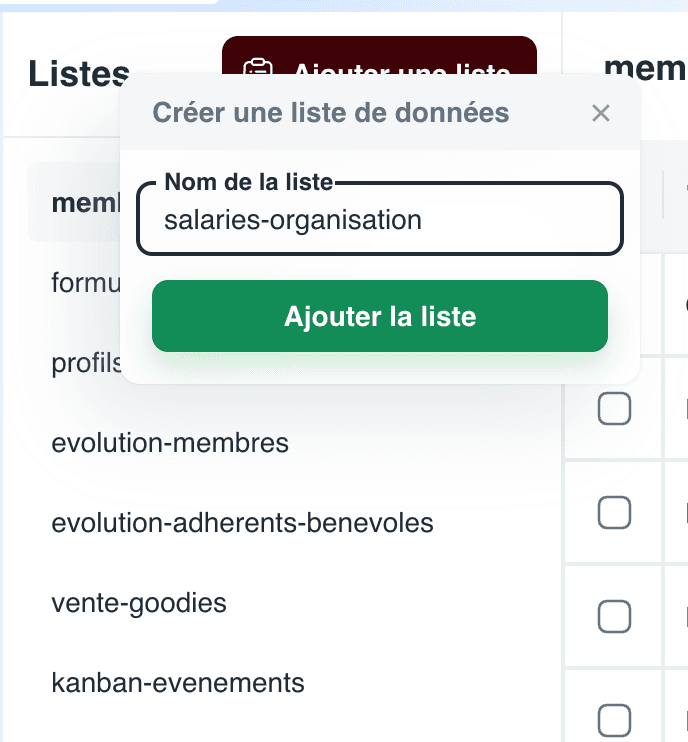
4. Validez la création
Cliquez sur Ajouter la liste. Un message de confirmation s'affiche et vous êtes automatiquement redirigé vers votre nouvelle liste, encore vide.
Trois champs seront toujours présents au sein de vos listes :
c_at : Date de création de la donnée
u_at : Date de dernière mise à jour de la donnée
_id : L'identifiant unique (ID) du compte utilisateur qui a créé cette donnée
Résultat
Votre liste apparaît dans la barre latérale des listes et s'ouvre automatiquement. Elle ne contient encore aucune colonne ni aucune donnée : c'est normal, c'est la prochaine étape.
