
Créer un tableau Kanban pour organiser vos données
Ajoutez un composant Kanban à une page d'application pour afficher les enregistrements d'une liste sous forme de cartes à déplacer entre plusieurs colonnes.
- 7 minutes
- Intermédiaire
- 8 octobre 2026
Dans ce tutoriel, vous allez ajouter un tableau Kanban à une page d'application pour organiser des enregistrements en colonnes, par exemple pour suivre l'avancement de tâches ou de candidatures.
Qu'est-ce qu'un tableau Kanban ?
Un Kanban affiche les données d'une liste sous forme de cartes réparties en colonnes.
Vos utilisateurs peuvent faire glisser une carte d'une colonne à l'autre pour faire évoluer son statut, sans passer par le tableau de l'espace d'administration.
Cette méthode de travail très claire et visuelle permet une meilleure collaboration grâce à une communication en temps réel.
Avant de commencer
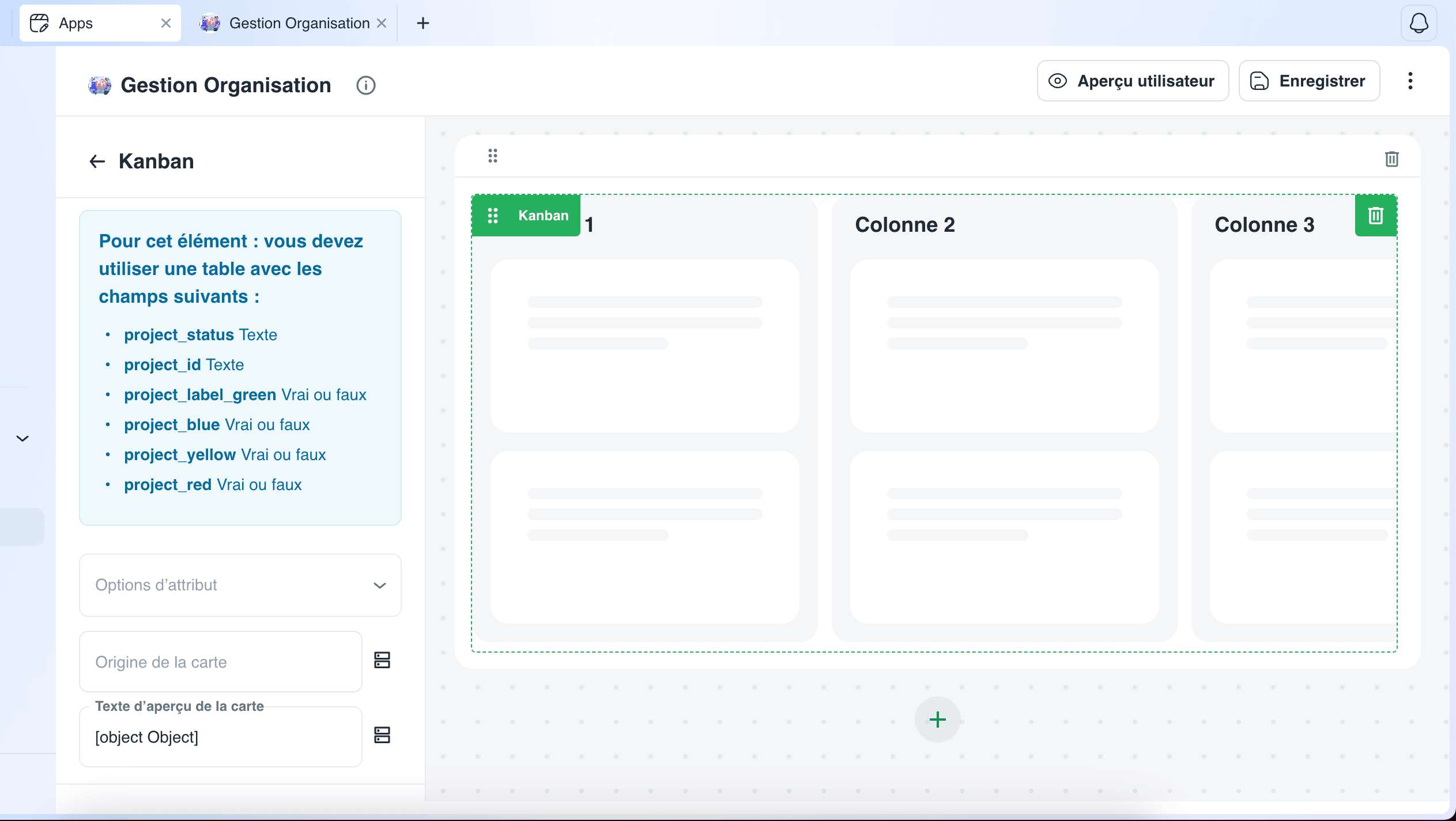
Pour que le Kanban fonctionne, la liste associée doit obligatoirement comporter 6 colonnes particulières.
- project_status (Texte) : détermine la colonne dans laquelle la carte apparaît.
- project_id (Texte) : identifiant de l'enregistrement.
- project_label_green, project_blue, project_yellow, project_red (Vrai ou faux) : activent une étiquette de couleur sur la carte.
1. Ajouter un composant Kanban
Sur une page de votre application, glissez le bloc Kanban depuis la barre latérale des composants vers un container de la page.
2. Sélectionner les options d'attributs
Sélectionnez les Options d'attributs. C'est-à-dire les droits donnés à l’utilisateur pour interagir avec le Kanban : créer, déplacer, modifier et/ou supprimer des cartes.
3. Intégrer les données
Dans Origine de la carte, on intègre les données dynamiques qui nous intéressent. On sélectionne la source de données crée et la colonne de la liste correspondante, "project_status".
On répète l'opération dans Texte d'aperçu de la page mais, cette fois, en reliant ce champ à la colonne "project_id" de notre liste. De cette manière, le nom de la tâche créée apparaîtra sur la carte du Kanban, ainsi que dans la liste.
4. Configurer les colonnes
Ajoutez autant de colonnes que nécessaire à votre Kanban et nommes-les.
Par exemple, pour suivre l'avancement d'un projet, vous pouvez en créer trois : À faire, En cours, Terminé.
Si vous le souhaitez, via Liens vers d'autres pages, vous pouvez également intégrer et personnaliser un bouton de redirection sur les cartes du Kanban.
Résultat
Les enregistrements de votre liste s'affichent sous forme de cartes réparties dans les colonnes configurées.
Si le glisser-déposer est activé, vos utilisateurs peuvent déplacer une carte vers une autre colonne pour mettre à jour son statut.
Si la liste ne contient aucun enregistrement correspondant, le Kanban affiche « Aucune carte ajoutée ».
