
Comprendre la navigation dans Kis
Repérez en un coup d'œil vos applications et, si vous y avez accès, les outils d'administration de votre espace de travail.
- 3 minutes
- Débutant
- 2 octobre 2026
Kis se présente sous la forme d'une interface unique avec un espace administrateur vous permettant de concevoir vos micro-applications, et d'en profiter comme utilisateur en quelques clics.
Les applications accessibles à l'utilisateur
En haut de la barre latérale, la zone Mes apps affiche les applications que vous pouvez ouvrir.
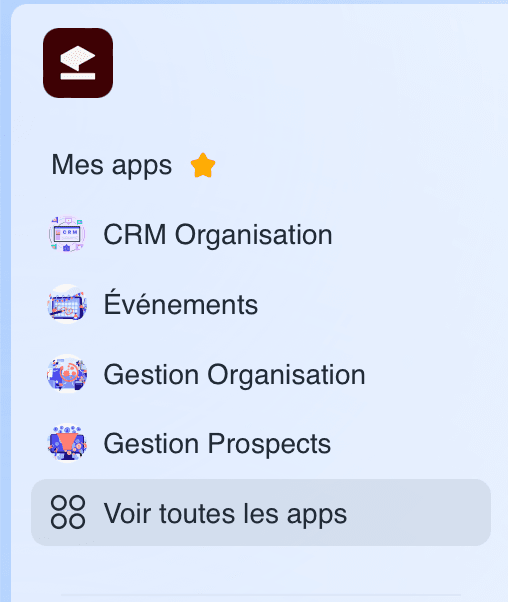
Ces applications peuvent provenir de plusieurs administrateurs différents. Vous pouvez, par exemple, accéder aux applications créées par l'administrateur de votre propre organisation, tout en étant également invité à des applications gérées par d'autres administrateurs ou d'autres organisations.
Vous n'avez pas besoin de savoir qui administre chaque application pour l'utiliser : toutes les applications auxquelles vous êtes autorisé à accéder apparaissent simplement dans le même espace Kis. Seules les applications pour lesquelles vous avez reçu un accès y figurent.
Ajouter une application aux favoris
Ajoutez vos applications les plus utilisées à vos favoris pour les retrouver immédiatement dans la barre latérale.
1. Ouvrez la liste de vos applications
Dans la barre latérale, cliquez sur Voir toutes les apps.
2. Ajoutez l'application à vos favoris
Sur la carte de l'application, cliquez sur l'icône étoile pour l'ajouter à vos favoris. Cliquez à nouveau sur l'étoile pour retirer l'application de vos favoris.
Dès qu'une application est ajoutée à vos favoris, la zone Mes apps de la barre latérale affiche uniquement vos applications favorites. Elles deviennent ainsi vos raccourcis rapides.
Cliquez sur Voir toutes les apps pour retrouver l'ensemble des applications auxquelles vous avez accès.
L'espace d'administration
La partie basse de la barre latérale, séparée de vos raccourcis d'applications, donne accès aux outils d'administration de votre espace de travail concernant la gestion des :
- Applications ;
- Listes de données ;
- Utilisateurs ;
- Automatisations ;
- Autres paramètres.
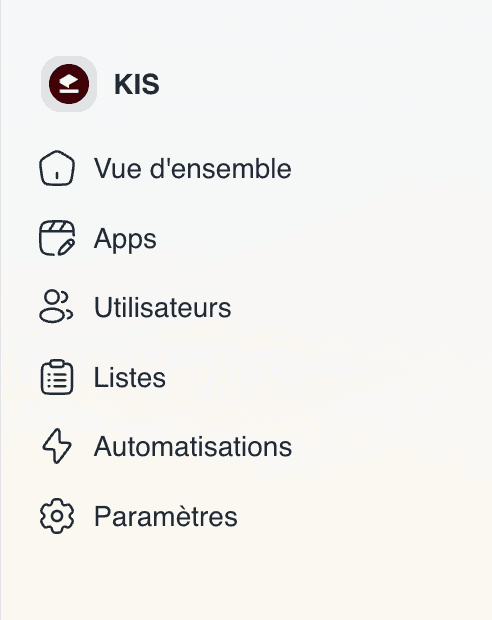
Le contenu de cette zone dépend de vos droits. Un utilisateur standard ne voit généralement que ses raccourcis d'applications, sans aucun outil d'administration.
Résultat
Vous savez désormais distinguer, dans la barre latérale de Kis, les applications que vous utilisez, vos raccourcis favoris, et les outils d'administration disponibles selon vos droits.
Si l'espace d'administration n'apparaît pas dans votre barre latérale, votre compte ne dispose pas des droits nécessaires pour y accéder.
Si un raccourci favori a disparu, ajoutez à nouveau l'application à vos favoris depuis « Voir toutes les apps », en particulier si votre accès à cette application a changé entre-temps.
