
Inviter un membre dans votre espace de travail
Invitez un collègue par e-mail pour qu'il rejoigne votre espace de travail Kis et collabore avec vous sur vos applications.
- 3 minutes
- Débutant
- 8 octobre 2026
Dans ce tutoriel, vous allez inviter un membre de votre équipe à rejoindre votre espace de travail Kis pour collaborer sur vos applications.
Membre d'équipe ou utilisateur final ?
Un membre d'équipe accède à l'espace d'administration Kis pour construire des applications. Un utilisateur final, lui, se connecte à une application déjà publiée pour l'utiliser.
1. Ouvrir la page Administrateurs
Cliquez sur l'onglet Paramètres, dans le menu de gauche. Et ouvrez la section Administrateurs (membres administrateurs).
2. Cliquez sur « Inviter un membre »
Cliquez sur Inviter un membre, en haut à droite de l'écran. Une fenêtre s'ouvre pour saisir les informations de la personne à inviter.
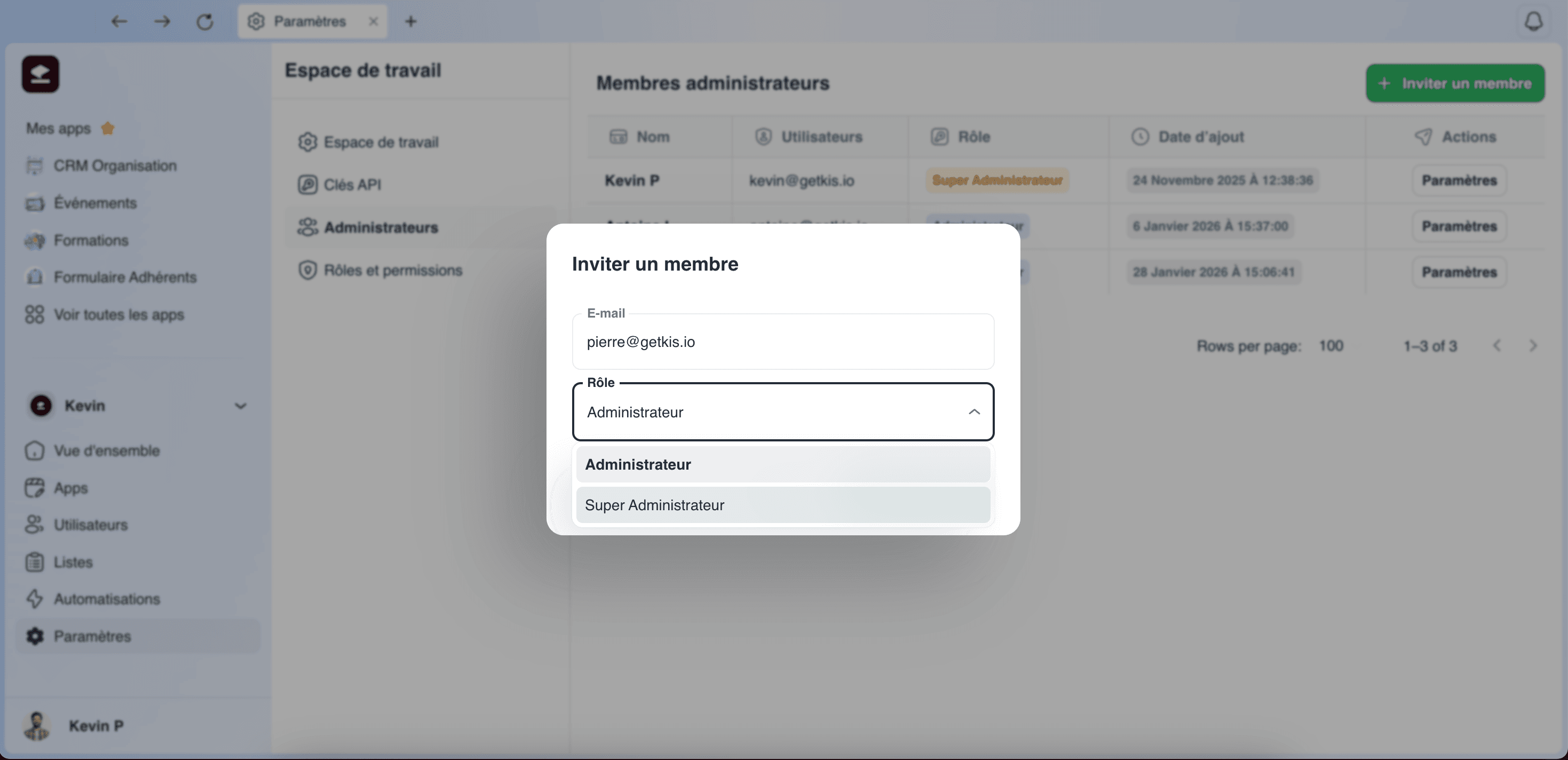
3. Renseigner le mail et définir le rôle
Renseignez l'adresse mail de la personne concernée. Puis sélectionnez son rôle : Administrateur ou Super Administrateur.
Un Super Administrateur possède directement tous les droits.
Un Administrateur, par défaut, n'a pas tous les droits : vous devez donc les lui attribuer.
4. Envoyer l'invitation
Validez en cliquant sur Inviter un membre pour envoyer l'invitation.
Un message « Le membre a été invité avec succès » s'affiche et la personne apparaît dans la liste des membres. De son côté, elle reçoit un mail pour finaliser la création de son compte.
