
Créer une intégration webhook
Apprenez à créer une intégration webhook dans Kis pour automatiser certaines tâches et échanger des données entre Kis et une autre solution d'automatisation comme n8n, Make ou Zapier.
- 6 minutes
- Intermédiaire
- 8 octobre 2026
Dans ce tutoriel, vous allez créer une automatisation qui réagit à un événement sur les données d'une liste, par exemple la création d'un enregistrement, et exécute ensuite une action à votre place.
Une automatisation, c'est quoi ?
Une automatisation surveille une liste de données et se déclenche lorsqu'un enregistrement y est créé, modifié ou supprimé. Une fois déclenchée, elle exécute une action : envoyer une notification dans l'application, envoyer un e-mail ou appeler un webhook. Elle remplace une tâche manuelle répétitive.
1. Ouvrir les automatisations
Dans le menu de gauche, ouvrez la section Automatisations.
2. Créer l'automatisation
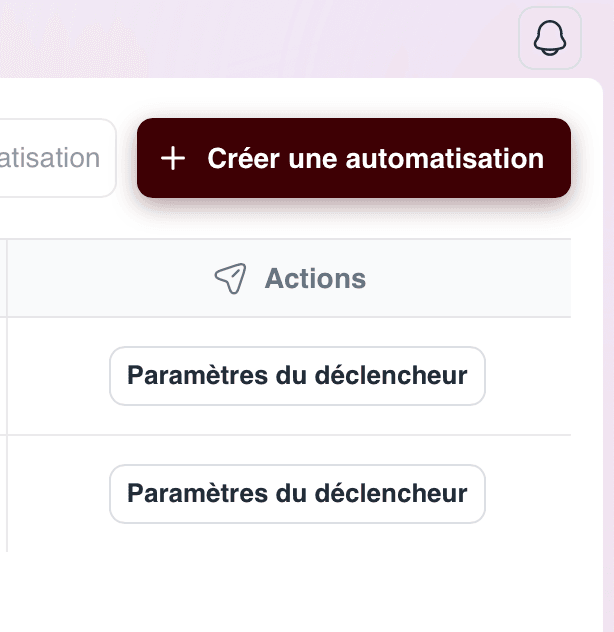
Cliquez sur Créer une automatisation, renseignez le nom et la description, tous deux obligatoires, puis validez.
3. Configurer le déclencheur
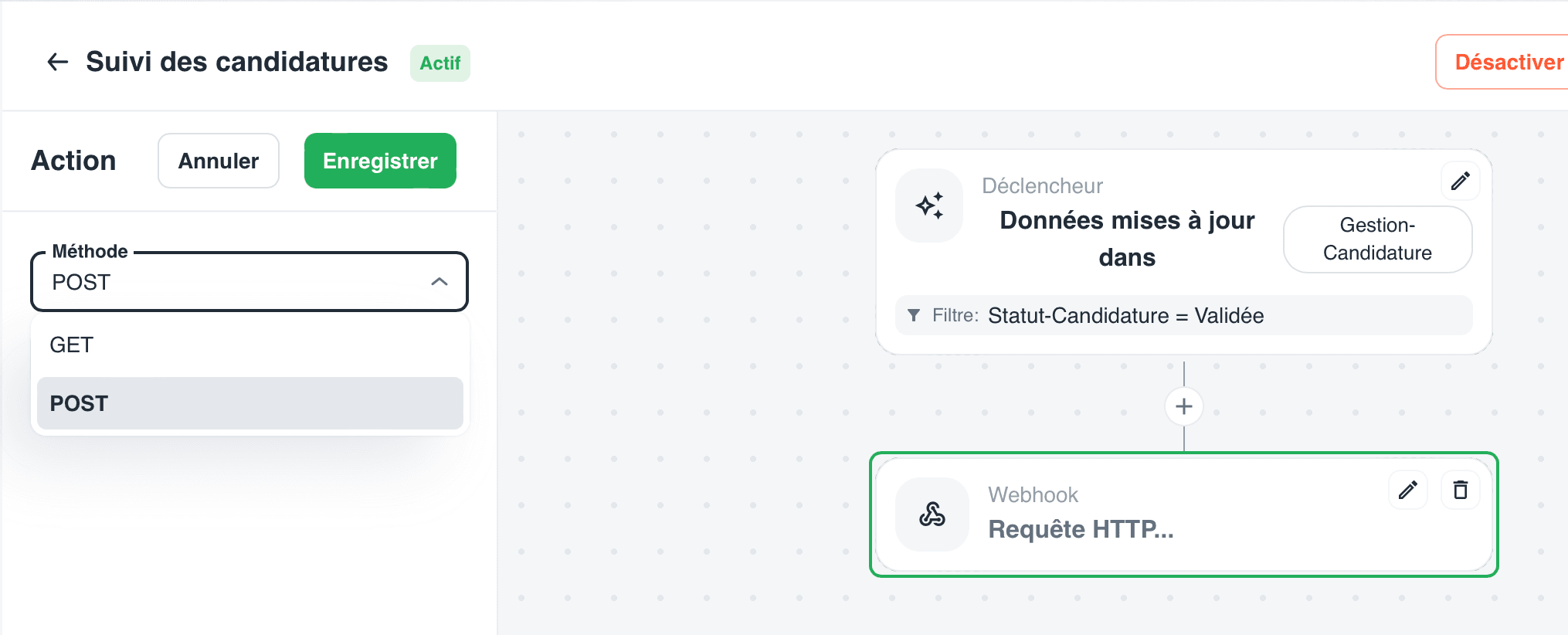
Sur la page de l'automatisation, sélectionnez la liste de données à surveiller, puis choisissez l'événement qui déclenche l'automatisation.
| Événement | Déclenche l'automatisation quand |
|---|---|
| Est créée | Un nouvel enregistrement est ajouté à la table |
| Est modifiée | Un enregistrement existant de la table est modifié |
| Est supprimée | Un enregistrement de la table est supprimé |
Vous pouvez également ajouter une condition optionnelle sur un champ, avec un opérateur de comparaison et une valeur, pour ne déclencher l'automatisation que dans certains cas.
4. Sélectionner le webhook
Cliquez sur le symbole + pour ouvrir la fenêtre Intégrations, et sélectionnez Webhook - Requête HTTP.
5. Configurer le webhook
Choisissez la Méthode HTTP :
- POST : pour envoyer des données depuis Kis vers un autre site.
- GET : pour recevoir des données sur Kis depuis un autre site.
Puis renseignez l'URL de la solution d'automatisation à appeler.
6. Activer l'automatisation
Cliquez sur Activer en haut de la page.
Votre automatisation apparaît active dans la liste des automatisations et exécute son action à chaque fois que l'événement défini se produit sur la table surveillée.
